- Kierowca dostępny teraz
- całą dobę, 7 dni w tygodniu
- Dojazd do 1 h w promieniu 40 km
- Diagnoza laptopa 0 zł

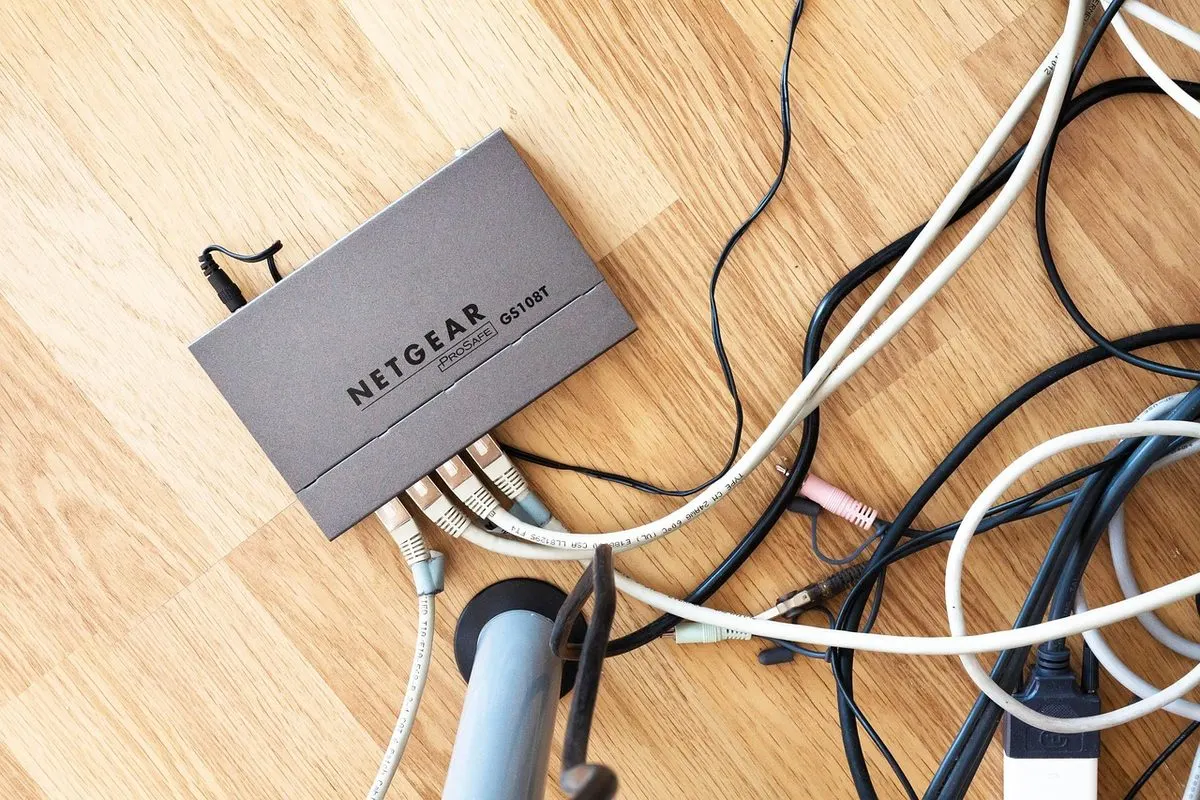
W firmach z kilkoma drukarkami sieciowymi i wieloma pracownikami zarządzanie wydrukiem szybko przestaje być trywialne — kolejki się blokują, koszty tonera rosną niezauważenie, a awarie jednego urządzenia bywają nieprzewidziane.
Zarządzanie drukarkami obejmuje konfigurację sieciową urządzeń, ustawienie kolejek wydruku i uprawnień dostępu, monitorowanie stanu materiałów eksploatacyjnych oraz bieżący serwis urządzeń wielofunkcyjnych — od zacięć papieru po wymianę bębna.
Usługa sprawdza się w firmach z kilkoma drukarkami obsługującymi wielu pracowników, gdzie brak centralnego zarządzania prowadzi do chaosu w kolejkach i nieprzewidzianych kosztów materiałów eksploatacyjnych.
Konfiguracja zarządzania drukarkami mieści się z reguły w standardowym czasie do 3 dni. Bieżący serwis realizowany jest w ramach stałej obsługi.
Diagnoza wstępna i wycena są bezpłatne. Dojazd na terenie Warszawy i okolic jest bezpłatny, a usługa objęta jest gwarancją do 12 miesięcy.
Konfiguracja sieciowa drukarek w firmie to coś więcej niż podłączenie kabla Ethernet lub połączenie z Wi-Fi. Serwisant na miejscu sprawdza topologię sieci lokalnej (sposób połączenia urządzeń w firmie), przypisuje drukarkom stałe adresy IP — dzięki temu komputery nie tracą połączenia z drukarką po restarcie routera — i konfiguruje protokoły druku, najczęściej IPP (Internet Printing Protocol) lub starszy, ale wciąż spotykany RAW na porcie 9100. W przypadku większych środowisk, gdzie drukarek jest pięć lub więcej, stosuje się serwer wydruku — rolę tę może pełnić dedykowany serwer Windows Server lub nawet odpowiednio skonfigurowany komputer z systemem Windows. Serwer wydruku centralizuje kolejki, co oznacza, że sterowniki instalowane są w jednym miejscu, a poszczególne stacje robocze łączą się z udostępnioną kolejką, zamiast komunikować się bezpośrednio z drukarką.
Podczas wizyty serwisant weryfikuje też zgodność sterowników — każda drukarka potrzebuje sterownika pasującego do wersji systemu operacyjnego na stacjach roboczych. Przestarzały sterownik potrafi powodować ciche błędy: wydruki utykają w kolejce ze statusem „Błąd", a pracownicy ponownie wysyłają dokumenty, co generuje kilka kopii po odblokowaniu kolejki i marnuje toner.
W firmach bez polityk druku każdy pracownik drukuje bez ograniczeń na dowolnym urządzeniu. Prowadzi to do dwóch problemów: kosztowego i organizacyjnego. Po stronie kosztów — drukowanie kolorowe jest kilkukrotnie droższe od czarno-białego (różnica wynika z ceny tonerów kolorowych w stosunku do czarnego), więc nawet nieświadome wysyłanie dokumentów tekstowych na drukarkę kolorową podnosi wydatki. Po stronie organizacji — jeśli wszyscy drukują na jednym urządzeniu, kolejka się wydłuża, podczas gdy druga drukarka stoi bezczynnie.
Rozwiązaniem jest ustawienie uprawnień w systemie operacyjnym lub na serwerze wydruku. Przykładowo: dział księgowości korzysta z drukarki w swoim pokoju, dział handlowy — z urządzenia wielofunkcyjnego w korytarzu, a wydruk kolorowy wymaga wyboru konkretnej kolejki (co samo w sobie ogranicza pochopne drukowanie w kolorze). Można też ustawić domyślny tryb druku na czarno-biały i dwustronny — to prosta zmiana, która w skali kilkunastu pracowników przekłada się na wyraźne oszczędności papieru i tonera.
Świadomość kosztów druku w firmie zaczyna się od ich pomiaru. Wiele drukarek sieciowych posiada wbudowane liczniki stron — dostępne przez panel administracyjny urządzenia (tzw. Embedded Web Server, czyli interfejs zarządzania otwarty w przeglądarce po wpisaniu adresu IP drukarki). Serwisant konfiguruje dostęp do tych paneli i pokazuje, jak odczytywać stan liczników oraz poziom tonerów.
W większych środowiskach wdrażane jest oprogramowanie do monitoringu wydruku — np. PaperCut (w wersji darmowej PaperCut NG dla małych firm) lub rozwiązania wbudowane w serwer wydruku Windows. Takie narzędzie rejestruje, kto drukuje, ile stron, w kolorze czy czarno-biało, i pozwala generować raporty za wybrany okres. Dzięki temu widać, który dział odpowiada za największy wolumen wydruków, i można podjąć decyzję — np. przenieść część dokumentów do obiegu elektronicznego.
Monitorowanie stanu materiałów eksploatacyjnych pozwala też unikać sytuacji, w której toner kończy się w piątek po południu, a nowy można zamówić najwcześniej w poniedziałek. Regularne sprawdzanie poziomów (ręczne lub automatyczne, przez powiadomienia e-mail z panelu drukarki) daje czas na zamówienie materiałów z wyprzedzeniem.
Usterki drukarek sieciowych w środowisku biurowym można podzielić na kilka kategorii, z których każda wymaga innego podejścia.
Wielu administratorów „po godzinach" — czyli pracowników, którzy przejęli opiekę nad IT, bo nikt inny się nie zgłosił — próbuje rozwiązywać problemy z drukarkami na własną rękę. Niektóre działania pogarszają sytuację zamiast ją naprawiać.
Usuwanie i ponowne dodawanie drukarki na każdej stacji roboczej to jeden z częstszych odruchów. Problem polega na tym, że Windows potrafi zachować resztki starych sterowników w systemie, a nowa instalacja nakłada się na poprzednią — co prowadzi do konfliktów i komunikatów „Sterownik jest w użyciu". Poprawne podejście to usunięcie sterownika z poziomu konsoli zarządzania drukowaniem (printmanagement.msc), a dopiero potem ponowna instalacja.
Drugie częste działanie to wymiana tonera na zamiennik o wątpliwej jakości, który wysypuje proszek do wnętrza urządzenia i zanieczyszcza bęben, wałek utrwalający (fuser) oraz czujniki poziomu. Pozorna oszczędność na tonerze skutkuje kosztowną naprawą mechaniczną.
Trzeci scenariusz to reset drukarki do ustawień fabrycznych w nadziei, że „naprawi się sama". Taki reset kasuje konfigurację sieciową, przypisane kolejki, a niekiedy także certyfikaty bezpieczeństwa — drukarka traci połączenie z siecią, a odtworzenie ustawień zajmuje więcej czasu niż naprawienie pierwotnego problemu.
Tak, o ile urządzenie jest drukarką wielofunkcyjną z funkcją skanowania sieciowego. Serwisant konfiguruje skanowanie do folderu sieciowego lub do poczty e-mail (funkcja scan-to-email, wymagająca podania danych serwera SMTP). Dzięki temu zeskanowane dokumenty trafiają bezpośrednio do wskazanego katalogu na serwerze firmy lub skrzynki pocztowej, bez konieczności podchodzenia do urządzenia z pendrive'em.
Nie ma sztywnej granicy, ale w praktyce centralny serwer wydruku zaczyna się opłacać przy trzech lub więcej drukarkach sieciowych obsługujących powyżej dziesięciu stanowisk. Przy dwóch drukarkach i kilku komputerach konfiguracja bezpośrednia (bez serwera wydruku) jest prostsza i wystarczająca.
Tak. Na serwerze wydruku lub bezpośrednio w systemie Windows ustawia się uprawnienia do konkretnych kolejek. Drukarka kolorowa może mieć dwie kolejki — jedną kolorową (dostępną np. tylko dla działu marketingu) i jedną czarno-białą (dostępną dla wszystkich). Pracownik, który nie ma uprawnień do kolejki kolorowej, po prostu jej nie widzi na swojej liście drukarek.
Drukarkę podłączoną przez USB do jednego komputera można udostępnić w sieci lokalnej — komputer, do którego jest podłączona, pełni wtedy rolę prostego serwera wydruku. Rozwiązanie to działa, ale ma wadę: gdy ten komputer jest wyłączony, nikt w firmie nie może drukować. Lepszym rozwiązaniem jest podłączenie drukarki bezpośrednio do sieci (Ethernet lub Wi-Fi), co zapewnia niezależność od pojedynczej stacji roboczej.
Większość współczesnych drukarek sieciowych posiada funkcję powiadomień e-mail — po skonfigurowaniu panelu administracyjnego urządzenia (Embedded Web Server) drukarka wysyła wiadomość na wskazany adres, gdy poziom tonera spadnie poniżej ustawionego progu. Serwisant konfiguruje tę funkcję podczas wizyty, jeśli urządzenie ją obsługuje.
Część zgłoszeń dotyczących drukarek sieciowych okazuje się w rzeczywistości problemem infrastruktury sieciowej. Objaw jest taki sam — drukarka nie drukuje — ale przyczyna leży gdzie indziej. Kilka sygnałów wskazujących na problem z siecią, a nie z drukarką:
W takich przypadkach serwisant diagnozuje sieć — sprawdza konfigurację routera, działanie portów na przełączniku i poprawność adresacji IP — zanim w ogóle zajmie się samą drukarką. Diagnoza środowiska sieciowego wchodzi w zakres wizyty serwisowej, bez dodatkowych opłat.
W firmach przetwarzających dane osobowe lub poufne dokumenty handlowe sam fakt niekontrolowanego drukowania stanowi ryzyko. Wydrukowany dokument leżący na tacy drukarki w korytarzu jest dostępny dla każdego, kto przechodzi obok — w tym dla osób spoza firmy. Dlatego w ramach konfiguracji zarządzania drukarkami serwisant może wdrożyć funkcję druku poufnego (Secure Print / PIN Print), o ile drukarka ją obsługuje. Działa to tak: pracownik wysyła dokument do druku, ale urządzenie nie zaczyna drukować, dopóki użytkownik nie podejdzie do panelu drukarki i nie wprowadzi kodu PIN. Dzięki temu wydruki poufne nie zalegają na tacy.
Dodatkowym elementem bezpieczeństwa jest dziennik druku prowadzony przez serwer wydruku lub oprogramowanie monitorujące — pozwala zweryfikować, kto i kiedy drukował dany dokument, co bywa istotne przy wewnętrznym audycie lub w kontekście procedur ochrony danych osobowych.
Drukowanie w firmie to nie tylko dokumenty z edytora tekstu. Systemy ERP — takie jak Comarch ERP Optima, InsERT Subiekt GT czy WAPRO Mag — generują faktury, dokumenty magazynowe i raporty, które trafiają na drukarkę przez własne mechanizmy wydruku. Zdarza się, że drukarka poprawnie obsługuje dokumenty z przeglądarki czy pakietu biurowego, ale faktury z systemu ERP wychodzą zniekształcone, obcięte na marginesach lub w niepoprawnym formacie strony. Przyczyna leży zwykle w ustawieniach szablonu wydruku w programie ERP, a nie w samej drukarce — serwisant koryguje format strony, marginesy i wybór kolejki wydruku po stronie aplikacji.
Podobnie wygląda sytuacja z drukowaniem etykiet w programach magazynowych — drukarki etykiet (np. Zebra czy Dymo) wymagają dedykowanych sterowników i precyzyjnego ustawienia rozmiaru etykiety w aplikacji. Błąd o kilka milimetrów powoduje przesunięcie nadruku, co skutkuje nieczytelnym kodem kreskowym.
Serwisant dojeżdża do firmy na terenie Warszawy lub gmin podwarszawskich — dojazd jest bezpłatny. Na miejscu przeprowadza inwentaryzację urządzeń drukujących (modele, typ połączenia, stan materiałów eksploatacyjnych), sprawdza konfigurację sieciową i identyfikuje źródła zgłaszanych problemów. Następnie wdraża odpowiednią konfigurację: ustawia stałe adresy IP, konfiguruje kolejki wydruku z właściwymi sterownikami, przypisuje uprawnienia i — jeśli jest taka potrzeba — uruchamia monitoring poziomu tonerów z powiadomieniami.
Po zakończeniu konfiguracji serwisant weryfikuje działanie druku z każdej stacji roboczej, drukując stronę testową i sprawdzając jej jakość. Usługa objęta jest gwarancją do 12 miesięcy — jeśli skonfigurowane kolejki przestaną działać z powodu wykonanej konfiguracji, reklamacja realizowana jest poza kolejnością.
Uporządkowane zarządzanie drukarkami w firmie eliminuje powtarzające się przestoje, redukuje zużycie materiałów eksploatacyjnych i zdejmuje z pracowników obowiązek samodzielnego szukania rozwiązań przy każdym zacięciu papieru lub znikającej kolejce — wystarczy jeden telefon pod numer 22 378 48 09, aby serwisant dojechał i rozwiązał problem na miejscu.