- Kierowca dostępny teraz
- całą dobę, 7 dni w tygodniu
- Dojazd do 1 h w promieniu 40 km
- Diagnoza laptopa 0 zł

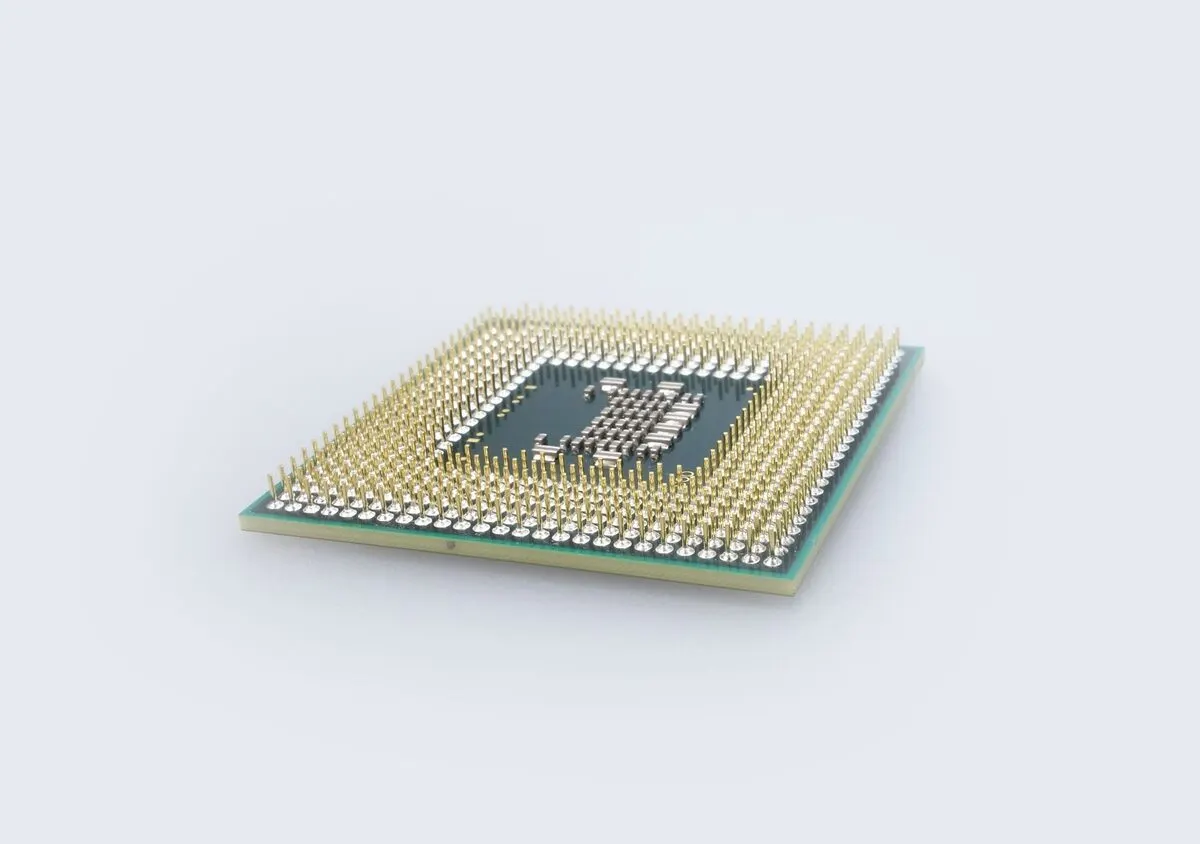
Komputery stacjonarne bez wbudowanej łączności bezprzewodowej korzystają z dodatkowej karty Wi-Fi montowanej w gnieździe PCIe, połączonej z zewnętrznymi antenami. To osobny podzespół, niezależny od reszty płyty głównej.
Wymiana karty Wi-Fi PCIe rozważana jest, gdy komputer nie widzi żadnej sieci bezprzewodowej mimo aktualnych sterowników, gdy sygnał jest wyjątkowo słaby mimo bliskości routera, albo gdy karta znika z listy urządzeń w systemie.
Diagnoza sprawdza osadzenie karty w gnieździe PCIe, podłączenie anten oraz aktualność sterowników. Uszkodzona karta jest wymieniana na nowy odpowiednik, a przy problemach z zasięgiem sprawdzane jest umiejscowienie anten względem routera.
Wymiana karty Wi-Fi PCIe to zabieg realizowany zwykle do 24 godzin od przyjęcia sprzętu.
Warto sprawdzić, czy karta jest widoczna w Menedżerze urządzeń — jej całkowity brak to mocna wskazówka sprzętowa.
Diagnoza komputera stacjonarnego door-to-door kosztuje 200 zł i wlicza się w cenę naprawy. Dojazd na terenie Warszawy i okolic jest bezpłatny, a naprawa objęta jest gwarancją do 12 miesięcy.
Karta sieciowa Wi-Fi ze złączem PCIe (Peripheral Component Interconnect Express, czyli szybkim interfejsem magistrali komunikacyjnej płyty głównej) to podzespół odpowiedzialny za bezprzewodową transmisję danych w komputerach stacjonarnych. W przeciwieństwie do zintegrowanych układów sieciowych montowanych bezpośrednio na laminacie płyty głównej, karta rozszerzeń instalowana jest w osobnym gnieździe rozszerzeń (najczęściej w standardzie PCIe x1, rzadziej x4). Konstrukcja nowoczesnej karty tego typu składa się zazwyczaj z dwóch głównych elementów: płyty bazowej (adaptera montowanego w śledziu obudowy komputera) oraz wymiennego modułu radiowego w standardzie M.2 2230 (miniaturowej karty ze złączem krawędziowym NGFF, Next Generation Form Factor). Taka budowa pozwala na łatwą modernizację samego układu radiowego bez konieczności wymiany całego nośnika.
Większość nowoczesnych kart bezprzewodowych integruje w jednym układzie dwa niezależne kontrolery: moduł łączności Wi-Fi (obsługujący pasma radiowe 2.4 GHz, 5 GHz oraz 6 GHz) oraz kontroler Bluetooth (wykorzystywany do podłączania akcesoriów peryferyjnych, takich jak słuchawki, kontrolery gier czy klawiatury). Sygnał magistrali PCIe zasila i obsługuje wyłącznie komunikację sieciową Wi-Fi. Aby moduł Bluetooth mógł funkcjonować, karta wymaga podłączenia dodatkowego przewodu sygnałowego do wewnętrznego złącza USB 2.0 (9-pinowego złącza wyprowadzonego na laminacie płyty głównej). Brak tego przewodu sprawia, że łączność Wi-Fi działa poprawnie, lecz sekcja Bluetooth pozostaje całkowicie niewidoczna dla systemu operacyjnego.
Za odbiór i nadawanie fal elektromagnetycznych odpowiada układ antenowy. Na śledziu karty (metalowej blaszce mocującej kartę do obudowy komputera) znajdują się złącza RP-SMA (Reverse Polarity SubMiniature version A, czyli gwintowane złącza koncentryczne o impedancji falowej 50 omów). Ze złączami tymi połączone są pigtaili (ultracienkie, ekranowane kable koncentryczne prowadzące sygnał wprost ze złączy miniaturowych u.FL lub MHF4 na powierzchni karty M.2). Do złączy zewnętrznych dokręca się anteny dookólne lub wyprowadza przewód do zewnętrznej podstawy magnetycznej, którą można postawić w miejscu o lepszej propagacji sygnału radiowego.
Awarie karty sieciowej w komputerze stacjonarnym mogą manifestować się na różne sposoby w zależności od tego, który element modułu uległ uszkodzeniu lub degradacji:
Komputery stacjonarne stwarzają specyficzne środowisko pracy dla kart rozszerzeń, w którym działają czynniki termiczne, elektryczne i mechaniczne:
Główną przyczyną degradacji modułów Wi-Fi PCIe jest niekorzystne usytuowanie gniazda rozszerzeń względem karty graficznej. W większości płyt głównych formatu ATX oraz microATX pierwsze gniazdo PCIe x1 umieszczone jest bezpośrednio pod slotem karty graficznej (GPU). Współczesne wydajne układy graficzne oddają do wnętrza obudowy duże ilości ciepła, a ich radiator i wentylatory wydmuchują gorące powietrze o temperaturze sięgającej 70–80 stopni Celsjusza wprost na laminat i kontroler karty Wi-Fi. Długotrwała praca w takich warunkach prowadzi do wysychania pasty termoprzewodzącej pod radiatorem karty sieciowej, degradacji połączeń lutowanych BGA (Ball Grid Array, czyli lutowania kulkowego pod układem scalonym) oraz termicznego uszkodzenia procesora radiowego.
Drugim istotnym czynnikiem są naprężenia mechaniczne i uderzenia w anteny. Anteny dookólne wystające z tylnego panelu obudowy komputera są narażone na wyłamanie podczas dosuwania biurka do ściany, sprzątania lub przestawiania jednostki centralnej. Nawet niewielkie wygięcie gniazda może doprowadzić do ukręcenia gwintu SMA, przerwania miniaturowego przewodu koncentrycznego wewnątrz adaptera lub uszkodzenia delikatnego złącza MHF4 na miniaturowej karcie M.2.
Znaczenie mają również zakłócenia zasilania oraz wyładowania elektrostatyczne (ESD, Electrostatic Discharge). Wyładowanie ładunku elektrostatycznego z dłoni użytkownika dotykającego anteny lub podłączającego kable przy włączonym zasilaczu może uszkodzić wrażliwe stopnie wejściowe wzmacniaczy LNA (Low Noise Amplifier, niskoszumnych wzmacniaczy sygnału wejściowego). Z kolei tętnienia napięcia na linii 3.3V dostarczanej przez płytę główną ze zużytego zasilacza ATX prowadzą do niestabilnej pracy przetwornic napięcia na karcie sieciowej.
Zanim zapadnie decyzja o wymianie podzespołu, należy odróżnić usterkę sprzętową samej karty od problemów wynikających z konfiguracji środowiska radiowego, systemu lub infrastruktury sieciowej:
Bardzo częstą przyczyną braku zasięgu jest ekranowanie sygnału radiowego przez metalową obudowę komputera. Jednostka centralna postawiona na podłodze pod biurkiem, dosunięta tyłem do ściany, stanowi barierę dla fal radiowych. Metalowe ścianki obudowy działają jak klatka Faradaya, blokując sygnał dochodzący z routera znajdującego się w innym pomieszczeniu. W takiej sytuacji karta jest w pełni sprawna, lecz anteny zamontowane bezpośrednio na tylnym panelu nie są w stanie odebrać osłabionej fali elektromagnetycznej. Rozwiązaniem jest wówczas zastosowanie anteny na przedłużaczu magnetycznym, wyprowadzonej na blat biurka.
Innym źródłem problemów są interferencje elektromagnetyczne w pasmie 2.4 GHz wywoływane przez porty i przewody USB 3.0 (USB 3.2 Gen 1). Zgodnie ze specyfikacją techniczną, nieekranowane kable i urządzenia USB 3.0 emitują szum radiowy o szerokim spektrum w częstotliwościach 2.4–2.5 GHz, co potrafi całkowicie zagłuszyć sygnał Wi-Fi oraz Bluetooth, jeśli anteny znajdują się w bezpośrednim sąsiedztwie wpiętego dysku zewnętrznego lub koncentratora USB.
Problemy z połączeniem mogą również wynikać z uszkodzenia stosu sieciowego w systemie Windows, błędów usługi autokonfiguracji sieci WLAN (usługi wlansvc), nieprawidłowych wpisów w tablicy routingu lub konfliktów z oprogramowaniem filtrującym (firewall, aplikacje VPN, pakiety bezpieczeństwa). Jeśli karta bez problemu wykrywa sieci w środowisku diagnostycznym (np. uruchomionym z nośnika ratunkowego), problem tkwi w warstwie oprogramowania, a nie w uszkodzeniu podzespołu.
Próby samodzielnego diagnozowania i montażu kart rozszerzeń w komputerze stacjonarnym często prowadzą do dodatkowych usterek sprzętowych:
Prawidłowa obsługa serwisowa komputera stacjonarnego z niedziałającą łącznością bezprzewodową wymaga wieloetapowej weryfikacji sprzętowej:
W pierwszej kolejności technik przeprowadza inspekcję fizyczną slotu PCIe oraz samej karty. Sprawdzane jest prawidłowe osadzenie styków w gnieździe rozszerzeń, czystość złączy krawędziowych oraz stan mechaniczny gniazd SMA i przewodów koncentrycznych łączących moduł radiowy M.2 ze śledziem. W przypadku podejrzenia uszkodzenia samego slotu na płycie głównej, karta testowana jest w innym wolnym gnieździe PCIe (gniazdo PCIe x1 można bez przeszkód zamontować w fizycznie dłuższym gnieździe PCIe x4, x8 lub x16).
Kolejnym krokiem jest pomiar stabilności zasilania na liniach 3.3V oraz weryfikacja wykrywania urządzenia na poziomie BIOS/UEFI (podstawowego oprogramowania układowego płyty głównej). Jeśli kontroler nie odpowiada lub ulega przegrzaniu, uszkodzony moduł wymieniany jest na fabrycznie nowy element. W nowoczesnych zestawach instalowane są karty oparte na sprawdzonych układach w standardzie Wi-Fi 6 (802.11ax), Wi-Fi 6E (z obsługą pasma 6 GHz) lub Wi-Fi 7, wyposażone w solidne radiatory aluminiowe zapewniające efektywne odprowadzanie ciepła.
Po fizycznym montażu serwisant instaluje oficjalne, dedykowane oprogramowanie sterujące producenta chipu, konfiguruje optymalne parametry pracy (szerokość kanału, agresywność roamingu oraz zarządzanie energią) i przeprowadza testy obciążeniowe. Weryfikowana jest stabilność transferu danych, poziom tłumienia sygnału (wartość RSSI wyrażona w dBm) oraz brak gubienia pakietów podczas jednoczesnej pracy modułu Wi-Fi i urządzeń Bluetooth.
Karta PCIe zapewnia znacznie większą stabilność, wyższą przepustowość i niższe opóźnienia niż karty ze złączem USB. Wynika to z bezpośredniego dostępu do szyny systemowej płyty głównej o dużej przepustowości, braku narzutu protokołu USB oraz możliwości zastosowania dużych, wydajnych anten zewnętrznych i masywnych radiatorów odprowadzających ciepło z kontrolera.
Moduł Bluetooth w kartach PCIe korzysta z osobnej linii komunikacyjnej magistrali USB. Aby funkcja Bluetooth działała, konieczne jest połączenie dedykowanego gniazda na karcie PCIe z wewnętrznym złączem USB 2.0 na płycie głównej za pomocą dołączonego kabla sygnałowego. Bez tego połączenia działać będzie wyłącznie łączność Wi-Fi.
Standard PCIe jest w pełni kompatybilny w dół pod względem fizycznym i elektrycznym. Oznacza to, że krótką kartę PCIe x1 można bez obaw zamontować w dłuższym gnieździe PCIe x4, x8 lub nawet pełnowymiarowym slocie karty graficznej PCIe x16. Płyta główna automatycznie dostosuje liczbę wykorzystywanych linii transmisyjnych.
Masywne radiatory nowoczesnych kart graficznych potrafią zajmować dwa lub trzy sloty rozszerzeń, zasłaniając sąsiednie gniazda PCIe x1. W takiej sytuacji rozwiązaniem jest montaż karty sieciowej w najniższym wolnym slocie płyty głównej, zastosowanie elastycznej taśmy przedłużającej (tzw. risera PCIe) lub wybór karty zintegrowanej ze specjalnym adapterem kątowym.
Nowa karta w standardzie Wi-Fi 6 lub 6E jest wstecznie kompatybilna ze starszymi standardami (Wi-Fi 5 / 802.11ac oraz Wi-Fi 4 / 802.11n) i będzie poprawnie współpracować z każdym istniejącym routerem. Aby jednak wykorzystać pełną prędkość transmisji i możliwości nowego pasma 6 GHz, router również musi obsługiwać dany standard.
Sprawny moduł Wi-Fi PCIe wraz z odpowiednio rozmieszczonym układem antenowym stanowi fundament stabilnej pracy komputera stacjonarnego w sieci bezprzewodowej, eliminując konieczność prowadzenia okablowania Ethernet w pomieszczeniu. Właściwa diagnoza usterki, wymiana wyeksploatowanego lub przegrzanego podzespołu na nowy moduł wysokiej klasy oraz precyzyjne dostrojenie parametrów transmisji radiowej przywracają pełną przepustowość łącza i stabilność połączenia w codziennych zadaniach biurowych i multimedialnych.