- Kierowca dostępny teraz
- całą dobę, 7 dni w tygodniu
- Dojazd do 1 h w promieniu 40 km
- Diagnoza laptopa 0 zł

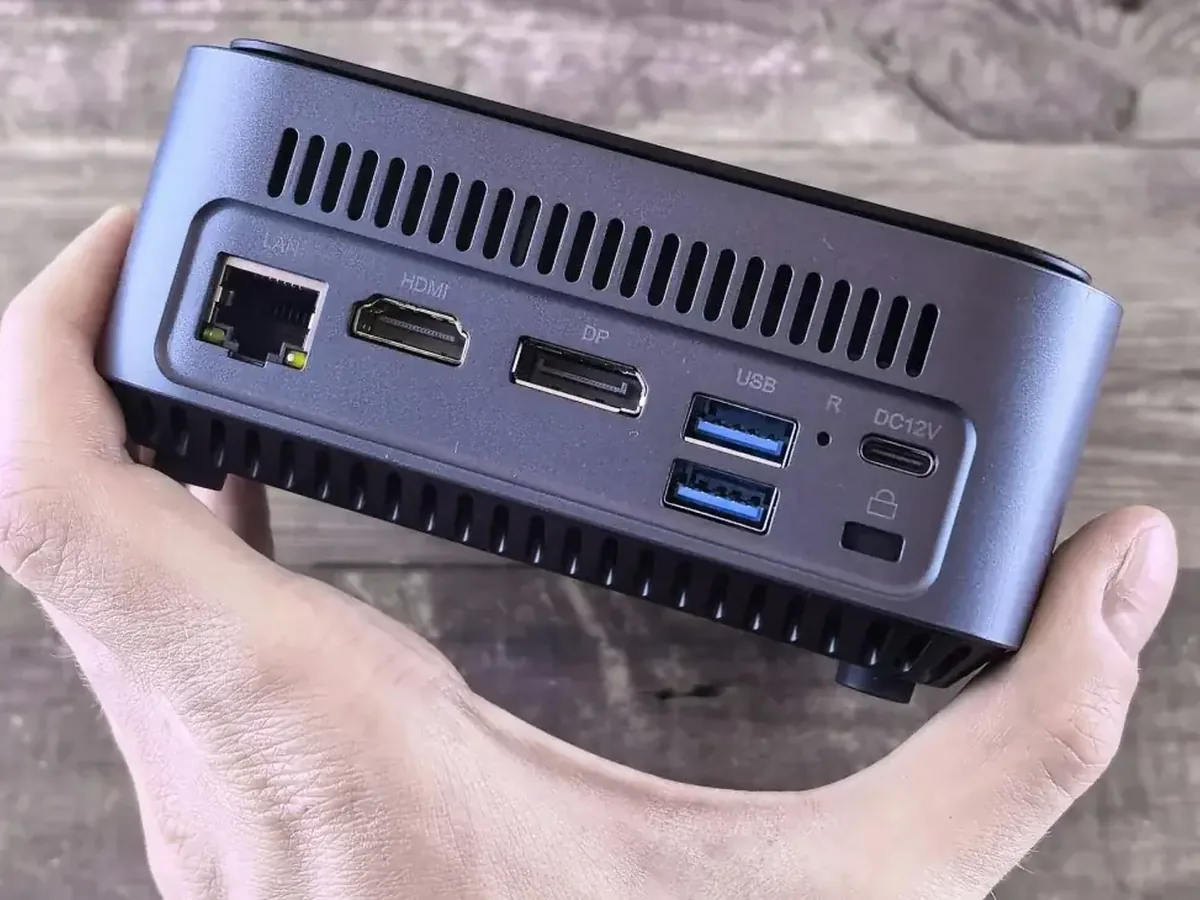
Porty USB, a zwłaszcza USB-C pełniące dziś często funkcję zarówno transferu danych, jak i ładowania, należą do najbardziej obciążonych mechanicznie złączy w laptopie.
Porty USB, a zwłaszcza USB-C pełniące dziś często funkcję zarówno transferu danych, jak i ładowania, należą do najbardziej obciążonych mechanicznie złączy w laptopie.
Typowe zgłoszenia to port USB, który przestał wykrywać podłączone urządzenia, wyraźnie wyrwane lub rozchwiane gniazdo, a przy USB-C dodatkowo brak ładowania laptopa mimo podłączonego, sprawnego zasilacza tego typu.
Diagnoza obejmuje sprawdzenie, który port nie działa i czy problem dotyczy transferu danych, ładowania, czy obu funkcji naraz — to ważna wskazówka przy laptopach z portem USB-C pełniącym podwójną rolę. Wymiana portu USB wykonywana jest wraz z ponownym przylutowaniem do płyty głównej. Przy usterkach związanych z brakiem ładowania przez USB-C sprawdzany jest też układ kontrolera zasilania, bo sama wymiana złącza nie zawsze rozwiązuje problem.
Wymiana portu USB lub USB-C z reguły mieści się w standardowym czasie naprawy do 3 dni.
Warto sprawdzić, czy problem dotyczy jednego konkretnego portu, czy wszystkich naraz, oraz przetestować inne urządzenie USB, jeśli jest dostępne, żeby wykluczyć usterkę samego kabla lub podłączanego sprzętu.
Czego nie robić: nie warto na siłę wpychać wtyczki do rozchwianego lub wyrwanego portu — to zwiększa ryzyko uszkodzenia sąsiednich ścieżek na płycie głównej.
Diagnoza laptopa w trybie door-to-door jest bezpłatna. Dojazd na terenie Warszawy i okolic realizowany jest gratis, a naprawa objęta jest gwarancją do 12 miesięcy.
Nie każde zgłoszenie „nie działa port USB" oznacza tę samą usterkę. W laptopach z kilkoma portami USB-A problem bywa ograniczony do jednego gniazda, podczas gdy pozostałe działają normalnie — to zwykle wskazuje na uszkodzenie mechaniczne lub pojedynczy pęknięty styk, a nie awarię układu na płycie głównej obsługującego wszystkie porty naraz. Inna sytuacja to laptop, w którym port USB-C działa poprawnie przy transferze danych, ale nie przyjmuje ładowania — tu w grę wchodzi już nie samo gniazdo, tylko obwód odpowiedzialny za negocjację zasilania z zasilaczem. Zdarza się też wariant odwrotny: ładowanie działa, ale port przestaje być rozpoznawany przez system jako urządzenie do podłączania dysków czy myszy — wtedy przyczyną bywa uszkodzenie linii danych w złączu przy sprawnych liniach zasilania. Rozróżnienie tych wariantów podczas diagnozy pozwala ograniczyć naprawę do faktycznie uszkodzonego elementu, zamiast wymieniać cały port, jeśli nie jest to konieczne.
Część klientów, zanim zgłosi się do serwisu, próbuje poradzić sobie z rozchwianym portem samodzielnie. Najczęstszy błąd to wyginanie lub dociskanie obudowy portu małym śrubokrętem albo igłą w nadziei na „wyprostowanie" złącza — przy USB-C, gdzie wewnątrz znajduje się delikatna, symetryczna blaszka stykowa, taka ingerencja zwykle kończy się jej trwałym odkształceniem lub odłamaniem. Drugi typowy błąd to używanie sprężonego powietrza pod dużym ciśnieniem wprost w gniazdo — zamiast usunąć kurz, może wepchnąć zanieczyszczenia głębiej albo naruszyć luźne już lutowanie. Zdarza się też podłączanie kabla „na siłę" pod kątem, gdy port jest lekko rozchwiany — to przyspiesza dalsze pękanie punktów lutowniczych i może doprowadzić do sytuacji, w której port trzeba będzie wymienić razem z fragmentem ścieżek na płycie głównej, zamiast samego złącza. Jeśli port już wykazuje objawy uszkodzenia, bezpieczniej jest przestać z niego korzystać do czasu diagnozy niż eksperymentować we własnym zakresie.
Nie każdy problem z podłączeniem urządzenia albo z ładowaniem przez USB-C wynika z uszkodzonego gniazda. Jeśli laptop nie ładuje się przez żaden port, ale poprawnie rozpoznaje podłączone pendrive'y i inne urządzenia, przyczyną częściej bywa sam zasilacz, kabel USB-C do ładowania albo układ zarządzania energią w laptopie, a nie fizyczne złącze. Podobnie brak wykrywania jednego konkretnego urządzenia — np. tylko jednego modelu dysku zewnętrznego — przy sprawnym działaniu innych sprzętów w tym samym porcie wskazuje raczej na problem z samym urządzeniem peryferyjnym lub jego kablem, nie z portem laptopa. Warto też odróżnić fizyczne uszkodzenie gniazda od sytuacji, w której port jest sprawny mechanicznie, ale system nie wykrywa żadnych urządzeń USB w ogóle — to bywa efektem błędu oprogramowania układowego (firmware) kontrolera USB i często wymaga innego postępowania niż wymiana złącza. Rozróżnienie tych przypadków jest częścią diagnozy wykonywanej na miejscu.
Tak, bezpłatny laptop zastępczy z systemem Windows przysługuje przy każdej naprawie laptopa, niezależnie od tego, jak drobna jest usterka, i bez limitu czasowego korzystania.
Przy dłuższym ignorowaniu rozchwianego lub wyrwanego portu ryzyko rośnie — luźne złącze może naruszyć sąsiednie ścieżki na płycie głównej albo, w skrajnych przypadkach, doprowadzić do zwarcia przy niewłaściwym podłączeniu kabla pod kątem.
Diagnoza obejmuje sprawdzenie, czy problem leży w porcie, kablu, czy zasilaczu — dopiero po ustaleniu, że przyczyną jest sam port lub układ zasilania w laptopie, planowana jest naprawa złącza.
Zależy od charakteru usterki — jeśli uszkodzone jest wyłącznie samo gniazdo, wymiana ogranicza się do złącza. Jeśli pękło lutowanie lub uszkodzone są ścieżki wokół portu, naprawa obejmuje też ten fragment płyty głównej.
Zasada jest podobna — wymiana gniazda z ponownym przylutowaniem do płyty głównej — ale przy USB-C dochodzi dodatkowo sprawdzenie układu obsługującego ładowanie, którego porty USB-A zwykle nie posiadają.
W laptopach, w których USB-C obsługuje jednocześnie ładowanie, transfer danych i wyjście obrazu na monitor zewnętrzny, ten sam port bywa podłączany i odłączany kilkanaście razy dziennie — rano do stacji dokującej w biurze, wieczorem do zasilacza w domu, w międzyczasie do przejściówki na projektor czy zewnętrzny dysk. Każde podłączenie to mikroskopijne obciążenie mechaniczne styków i punktów lutowniczych mocujących gniazdo do płyty głównej. W starszych laptopach, gdzie do ładowania służyło osobne, okrągłe złącze zasilania, port USB obciążony był wyłącznie transferem danych i odłączany zdecydowanie rzadziej. To jeden z powodów, dla których zgłoszenia dotyczące rozchwianych lub niedziałających portów USB-C pojawiają się częściej niż kiedyś w przypadku klasycznych portów USB-A — nie chodzi o gorszą jakość samego złącza, tylko o intensywność jego użytkowania. Ma to też praktyczne znaczenie przy wyborze, którego portu używać do stałego ładowania na biurku — jeśli laptop ma więcej niż jeden port USB-C, warto rozważyć podłączanie zasilacza zawsze do tego samego gniazda, a pozostałe zostawić do rzadszych, tymczasowych połączeń, co równomierniej rozkłada zużycie mechaniczne między portami.
Część uszkodzeń portów USB da się opóźnić lub uniknąć bez żadnych kosztów, samą zmianą nawyków. Kabel warto odłączać, trzymając za wtyczkę, nie za przewód — szarpnięcie za kabel przenosi siłę bezpośrednio na styki wewnątrz gniazda i na jego mocowanie do płyty głównej. Jeśli laptop stoi na biurku z podłączonym na stałe kablem, lepiej ułożyć go tak, by nie krzyżował się z torem, którym ktoś regularnie przechodzi — przypadkowe zaczepienie nogą o kabel to jedna z najczęstszych przyczyn wyrwania gniazda, obok upadku samego laptopa. Przy korzystaniu z przejściówek i hubów USB-C warto wybierać takie, które nie obciążają nadmiernie portu swoim ciężarem — cięższy hub podłączony bezpośrednio, bez dodatkowego podparcia, przez dłuższy czas działa jak dźwignia na złącze. Regularne, uważne obchodzenie się z portami nie wyeliminuje zużycia stykowego, które pojawia się naturalnie po wielu cyklach podłączania, ale ogranicza dodatkowe, mechaniczne przyczyny awarii, które można było łatwo przewidzieć.
Uszkodzony port USB rzadko jest usterką, którą warto odkładać — im dłużej rozchwiane gniazdo pozostaje w użyciu, tym większe ryzyko, że naprawa obejmie już nie samo złącze, ale też fragment płyty głównej wokół niego. Diagnoza na miejscu pozwala ustalić, czy problem dotyczy pojedynczego portu, całego kontrolera USB, czy elementów spoza samego gniazda, zanim zapadnie decyzja o zakresie naprawy.