- Kierowca dostępny teraz
- całą dobę, 7 dni w tygodniu
- Dojazd do 1 h w promieniu 40 km
- Diagnoza laptopa 0 zł

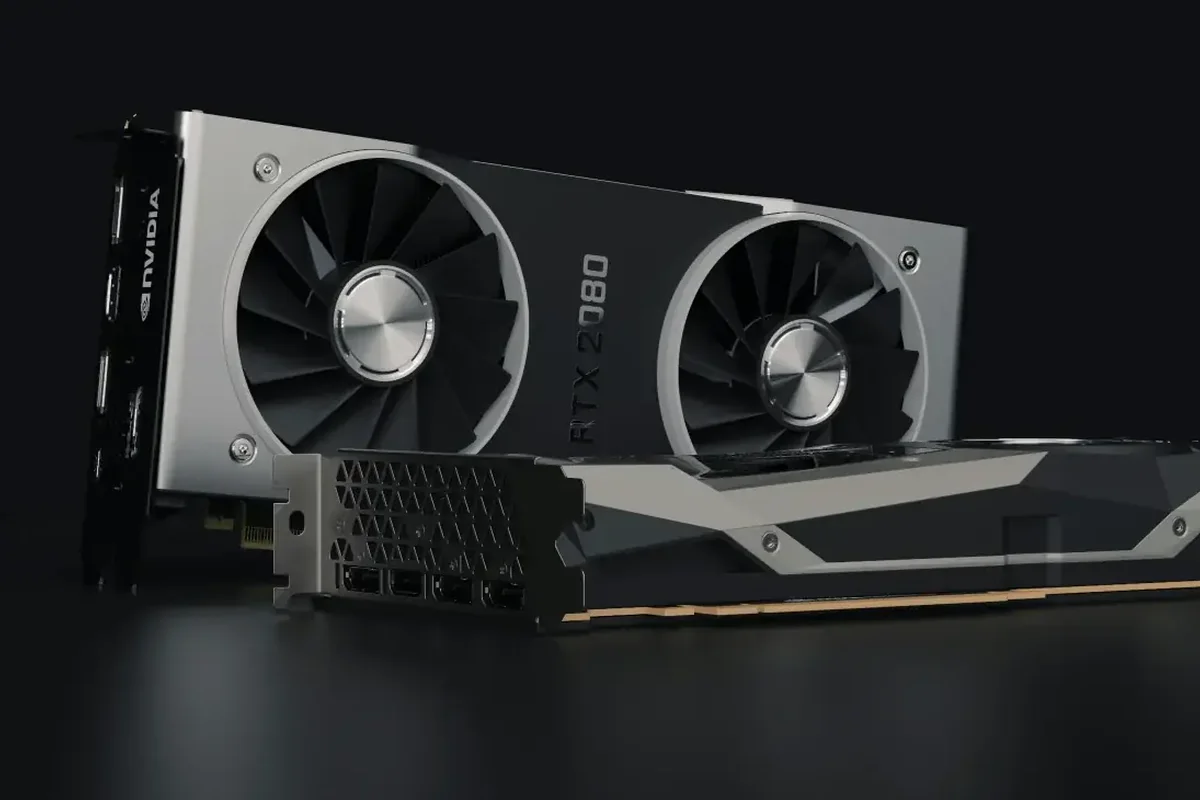
Instalacja lokalnego AI czasem ujawnia konflikty sterowników, zwłaszcza karty graficznej, uniemożliwiające poprawne uruchomienie modelu.
Usługa obejmuje zdiagnozowanie przyczyny konfliktu sterowników pojawiającego się podczas instalacji lokalnego AI oraz jego rozwiązanie.
Usługa jest przydatna dla osób napotykających błędy sterowników podczas samodzielnej próby instalacji lokalnego AI.
Diagnoza i rozwiązanie konfliktu sterowników mieszczą się z reguły w standardowym czasie do 3 dni.
Diagnoza wstępna i wycena są bezpłatne. Dojazd na terenie Warszawy i okolic jest bezpłatny, a usługa objęta jest gwarancją do 12 miesięcy.
Uruchamianie modeli sztucznej inteligencji na lokalnym komputerze stacjonarnym lub laptopie różni się od standardowego korzystania z gier komputerowych czy programów graficznych. Lokalne modele językowe LLM (Large Language Model – duży model językowy) oraz generatory obrazów wymagają bezpośredniego dostępu do rdzeni obliczeniowych i pamięci karty graficznej w trybie GPGPU (General-Purpose Computing on Graphics Processing Units – obliczenia ogólnego przeznaczenia na procesorach graficznych). W tym trybie karta graficzna nie służy jedynie do wyświetlania obrazu na monitorze, lecz wykonuje złożone operacje na macierzach liczbowych.
W środowisku systemowym współpracuje ze sobą kilka odrębnych warstw oprogramowania. Pierwszą warstwą jest sterownik jądra (program sterujący pracujący z najwyższymi uprawnieniami w systemie operacyjnym). Drugą warstwę stanowi zestaw bibliotek uruchomieniowych, takich jak CUDA (Compute Unified Device Architecture – architektura obliczeń równoległych dla kart NVIDIA), ROCm (Radeon Open Compute – platforma obliczeniowa dla kart AMD) lub DirectML (interfejs programistyczny firmy Microsoft do akceleracji uczenia maszynowego w systemie Windows). Trzecią warstwą są frameworki obliczeniowe, w tym PyTorch, TensorFlow oraz silniki wnioskowania takie jak llama.cpp czy ONNX Runtime. Czwartą warstwę tworzą aplikacje użytkownika, na przykład Ollama, LM Studio, ComfyUI, vLLM czy Text Generation WebUI.
Konflikt powstaje wtedy, gdy którakolwiek z tych warstw nie jest w pełni zgodna pod względem wersji, kompilacji binarnej lub sposobu zarządzania pamięcią VRAM (Video Random Access Memory – wydzielona pamięć operacyjna karty graficznej). Sterownik graficzny zainstalowany w systemie może obsługiwać inną wersję interfejsu niż ta, której wymaga dana wersja biblioteki PyTorch. Skutkuje to błędami inicjalizacji modułów obliczeniowych, zawieszeniem sterownika ekranu lub wymuszonym przełączeniem wykonywania obliczeń na jednostkę centralną CPU (Central Processing Unit – główny procesor komputera).
W codziennej praktyce serwisowej spotykamy kilka powtarzalnych wariantów problemów ze sterownikami uniemożliwiających stabilną pracę modeli AI.
Jest to częsta przyczyna błędów na komputerach z kartami graficznymi NVIDIA GeForce oraz RTX. Każda wersja środowiska wykonawczego CUDA wymaga określonej, minimalnej wersji sterownika ekranu w systemie. Jeżeli oprogramowanie AI zostało skompilowane z użyciem nowszego pakietu narzędziowego, na przykład CUDA 12.4, a w systemie znajduje się starsza wersja sterownika wspierająca wyłącznie środowisko CUDA 11.8 lub 12.0, aplikacja przerywa działanie z błędem braku zgodności wersji. Często błąd ten objawia się ogólnym komunikatem o braku dostępnego urządzenia zgodnego z technologią CUDA.
Laptopy są standardowo wyposażone w dwa układy graficzne: zintegrowany procesor graficzny iGPU (Integrated Graphics Processing Unit – energooszczędny układ wbudowany w procesor) oraz dedykowaną kartę graficzną dGPU (Dedicated Graphics Processing Unit – wydajny układ do zadań obliczeniowych). Oprogramowanie takie jak Ollama, llama.cpp czy biblioteki DirectML przy domyślnej konfiguracji potrafi błędnie zaalokować zasoby w pamięci układu zintegrowanego. Ponieważ układ zintegrowany korzysta ze współdzielonej pamięci RAM i posiada inne limity adresowania, próba załadowania wag modelu kończy się awarią sterownika graficznego lub zamknięciem programu.
Zaawansowane narzędzia sztucznej inteligencji są często uruchamiane w środowisku WSL2 (Windows Subsystem for Linux – podsystem systemu Windows umożliwiający uruchamianie środowiska Linux). Komunikacja między jądrem Linuksa a fizycznym procesorem graficznym odbywa się przez warstwę mostka sterowników. Jeżeli sterownik w systemie Windows zostanie zaktualizowany, a pliki dowiązań wewnątrz środowiska WSL2 ulegną uszkodzeniu lub zablokowaniu, aplikacje wewnątrz podsystemu tracą dostęp do akceleracji sprzętowej. Karta graficzna staje się niewidoczna dla poleceń diagnostycznych w terminalu.
Mechanizm automatycznych aktualizacji systemu operacyjnego potrafi samoczynnie zastąpić kompletny pakiet sterowników producenta uproszczonym sterownikiem z repozytorium Microsoft. Taki sterownik zapewnia podstawowe wyświetlanie obrazu, lecz jest pozbawiony pełnych bibliotek obliczeniowych OpenCL, CUDA oraz DirectML. W efekcie prawidłowo działające wcześniej środowisko AI przestaje uruchamiać modele po ponownym uruchomieniu komputera.
Instalacja wielu pakietów programistycznych, takich jak Git, Conda, Python oraz środowisk deweloperskich, prowadzi do nagromadzenia różnych wersji bibliotek DLL (Dynamic Link Library – biblioteka łączona dynamicznie) w zmiennych środowiskowych PATH oraz CUDA_PATH. Podczas uruchamiania model ładuje pierwszą napotkaną w systemie bibliotekę cublas lub cudnn, która może pochodzić z innej wersji oprogramowania, co wywołuje błąd naruszenia ochrony pamięci.
Konflikty w warstwie sterowników dają charakterystyczne symptomy, które pozwalają odróżnić awarię konfiguracji systemowej od uszkodzenia samego modelu lub pliku konfiguracyjnego:
Próby samodzielnej naprawy konfiguracji sterowników na podstawie niesprawdzonych poradników sieciowych często prowadzą do pogłębienia problemu. Do typowych błędów należą:
Podczas weryfikacji problemów z działaniem modeli sztucznej inteligencji należy wykluczyć ograniczenia i usterki leżące poza warstwą oprogramowania sterującego:
Usunięcie konfliktów sterowników wymaga metodycznego podejścia do całej konfiguracji systemowej. Nasz serwis realizuje pełen zakres prac bezpośrednio pod adresem wskazanym przez klienta:
W pierwszej fazie serwisant przeprowadza weryfikację logów systemowych, rejestru oraz konfiguracji środowisk uruchomieniowych. Sprawdzana jest kompatybilność wersji sterowników jądra, bibliotek obliczeniowych oraz poprawność działania magistrali PCIe (Peripheral Component Interconnect Express – szybka magistrala komunikacyjna łącząca kartę graficzną z płytą główną).
W kolejnym kroku następuje całkowite usunięcie skłóconych pakietów oprogramowania i pozostałości sterowników w trybie awaryjnym systemu. Pozwala to na wyczyszczenie błędnych wpisów rejestru oraz zablokowanych plików bibliotek dynamicznych. Następnie instalowana jest stabilna, zweryfikowana wersja sterowników producenta dobrana pod kątem stabilności w obliczeniach sztucznej inteligencji.
Na zakończenie technik konfiguruje izolowane środowiska wirtualne, instaluje właściwe pakiety PyTorch, CUDA, ROCm lub DirectML oraz przeprowadza testy stabilności z wykorzystaniem docelowych modeli klienta w aplikacjach takich jak Ollama, LM Studio czy ComfyUI. Weryfikowana jest także poprawność alokacji zasobów pamięci VRAM oraz parametry termiczne sprzętu pod obciążeniem.
Zarówno sterowniki Game Ready, jak i Studio zawierają te same komponenty obliczeniowe CUDA. Sterowniki NVIDIA Studio przechodzą jednak wydłużony cykl testów pod kątem stabilności w aplikacjach obliczeniowych i graficznych. W konfiguracjach przeznaczonych do pracy z modelami sztucznej inteligencji zalecamy wersję Studio ze względu na wyższą odporność na błędy podczas długotrwałych zadań generatywnych.
Taki stan wynika najczęściej z braku możliwości zainicjalizowania bibliotek GPU przez silnik wnioskowania, spowodowanej nieodpowiednią wersją sterownika graficznego lub brakiem zgodnych bibliotek w ścieżce systemowej. Program przełącza się wówczas w tryb awaryjny na procesor główny, co pozwala na uruchomienie modelu, lecz drastycznie obniża prędkość generowania tekstu. Prawidłowa konfiguracja sterowników przywraca pełne przetwarzanie na karcie graficznej.
Wdrażamy odpowiednie reguły w zasadach grupy systemu Windows lub w rejestrze systemowym, które wykluczają sterownik karty graficznej z automatycznych aktualizacji dostarczanych przez mechanizm Windows Update. Dzięki temu system operacyjny zachowuje możliwość pobierania łatek bezpieczeństwa bez ryzyka nadpisania dedykowanych sterowników obliczeniowych.
Wszystkie usługi świadczymy z dojazdem do klienta na terenie Warszawy i okolic. Konfiguracja sterowników, eliminacja konfliktów systemowych oraz optymalizacja środowisk AI są z reguły przeprowadzane w całości podczas jednej wizyty na miejscu. W przypadku wykrycia głębszych usterek sprzętowych wymagających prac laboratoryjnych zapewniamy bezpłatny laptop zastępczy na czas realizacji zlecenia.
Tak, konfigurujemy środowiska obliczeniowe dla wszystkich układów graficznych. Dla kart AMD Radeon wdrażamy platformy oparte na AMD ROCm oraz DirectML, natomiast dla układów Intel Arc konfigurujemy pakiety oneAPI oraz OpenVINO z wykorzystaniem sprzętowych jednostek macierzowych XMX (Xe Matrix Extensions – moduły akceleracji macierzowej w architekturze Intel).
Prawidłowe przygotowanie komputera do pracy z lokalnymi modelami sztucznej inteligencji wymaga spójności pomiędzy fizycznym układem graficznym, sterownikami systemowymi oraz bibliotekami wykonawczymi. Zapewniamy dojazd technika na terenie całej Warszawy oraz gmin podwarszawskich w promieniu do 40 kilometrów. Przeprowadzamy pełną diagnostykę, eliminujemy konflikty sterowników i konfigurujemy środowiska AI z zachowaniem najwyższej stabilności pracy sprzętu. Zgłoszenia przyjmujemy pod numerem telefonu 22 378 48 09 przez całą dobę, 7 dni w tygodniu.