- Kierowca dostępny teraz
- całą dobę, 7 dni w tygodniu
- Dojazd do 1 h w promieniu 40 km
- Diagnoza laptopa 0 zł

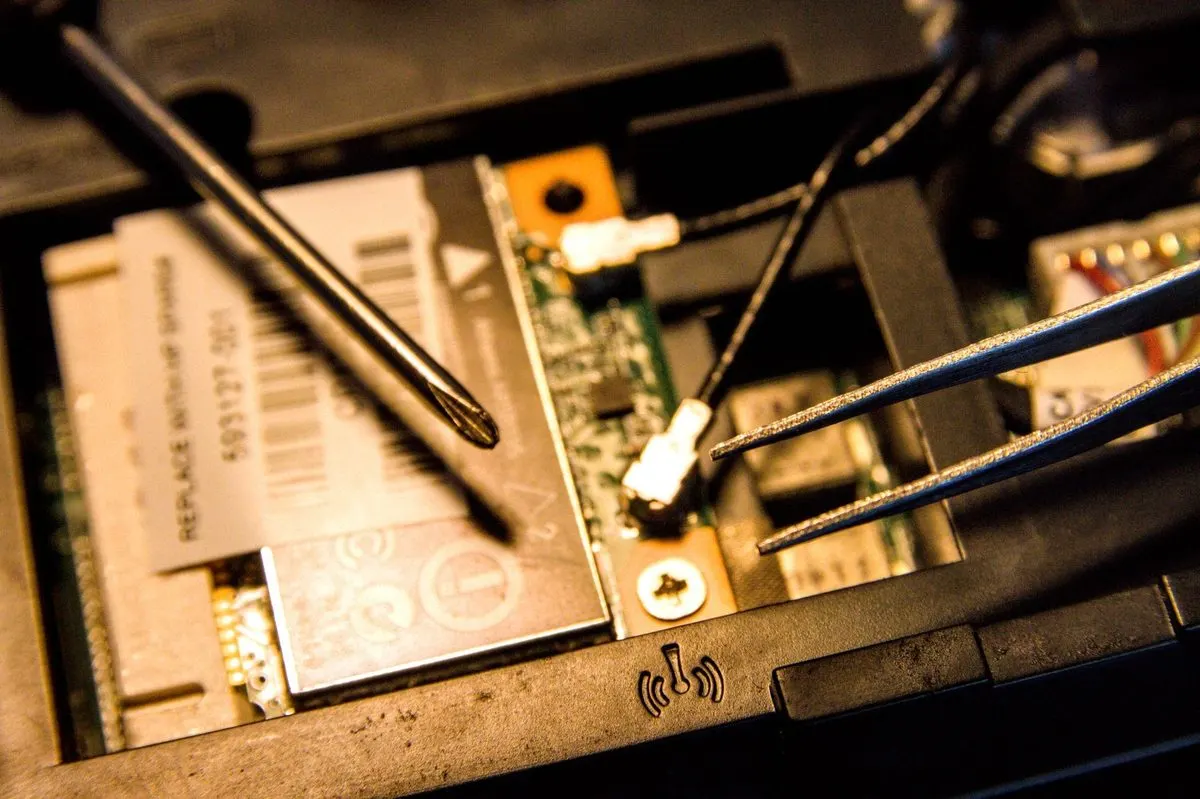
Uszkodzona antena Wi-Fi, poprowadzona zwykle wzdłuż obudowy matrycy, może być przyczyną słabego zasięgu sieci mimo sprawnego modułu bezprzewodowego.
Naprawa obejmuje zdiagnozowanie przyczyny słabego zasięgu Wi-Fi oraz wymianę uszkodzonej anteny na sprawną, dopasowaną do modelu laptopa.
Naprawa jest wskazana, gdy zasięg Wi-Fi jest wyraźnie słabszy niż w innych urządzeniach w tym samym miejscu.
Diagnoza i naprawa mieszczą się z reguły w standardowym czasie do 3 dni.
Diagnoza wstępna i wycena są bezpłatne, a wykonana usługa objęta jest gwarancją do 12 miesięcy.
Układ antenowy w nowoczesnym komputerze przenośnym to precyzyjnie zaprojektowany tor radiowy, który odpowiada za odbiór i nadawanie fal elektromagnetycznych w pasmach częstotliwości 2,4 GHz, 5 GHz oraz w nowszych standardach 6 GHz (standardy Wi-Fi 6E oraz Wi-Fi 7). Wbrew powszechnemu wyobrażeniu, antena nie jest pojedynczym elementem umieszczonym bezpośrednio na karcie sieciowej. Karta bezprzewodowa, montowana w złączu M.2 lub starszym mini PCIe (Peripheral Component Interconnect Express – miniaturowa magistrala komunikacyjna dla kart rozszerzeń), znajduje się na płycie głównej w dolnej części kadłubka laptopa. Z powodu obecności metalowych elementów konstrukcyjnych, radiatorów, płyty głównej oraz baterii, dolna obudowa tworzy naturalny ekran elektromagnetyczny (klatka tłumiąca fale radiowe), który drastycznie osłabiałby sygnał, gdyby promienniki antenowe znajdowały się wewnątrz kadłubka.
Z tego powodu producenci laptopów wyprowadzają przewody antenowe z karty sieciowej i prowadzą je przez wnętrze obudowy, wzdłuż prowadnic zawiasów, aż do górnej klapy matrycy. Promienniki antenowe (cienkie płytki miedziane lub wielowarstwowe laminaty PCB z naniesionymi ścieżkami rezonansowymi) są przyklejane w najwyższych punktach obudowy ekranu, tuż za plastikową ramką lub za specjalnymi wstawkami z tworzywa sztucznego przepuszczającego fale radiowe. W typowej konfiguracji stosuje się układ MIMO (Multiple Input Multiple Output – technologia wykorzystująca wiele anten nadawczo-odbiorczych do zwiększenia przepustowości i stabilności łącza). Oznacza to obecność co najmniej dwóch niezależnych przewodów antenowych: głównego (oznaczonego jako Main) oraz pomocniczego (oznaczonego jako AUX). Przewody te to cienkie kable koncentryczne o ściśle określonej impedancji falowej (zazwyczaj 50 omów), składające się z centralnej żyły miedzianej, dielektryka (warstwy izolacyjnej), miedzianego oplotu ekranującego oraz zewnętrznej osłony teflonowej lub polietylenowej.
Przewody antenowe pracują w bardzo wymagających warunkach mechanicznych. Główną przyczyną ich awarii jest naturalne zmęczenie materiału w strefie zgięcia, czyli w osi obrotu zawiasu matrycy. Każdorazowe otwarcie i zamknięcie pokrywy laptopa powoduje minimalne skręcanie i naprężanie wiązki kablowej. Po setkach cykli otwierania dochodzi do mikropęknięć w oplocie ekranującym, a ostatecznie do przerwania centralnej żyły sygnałowej. Zjawisko to nasila się w modelach, w których zawiasy z czasem tracą płynność ruchu na skutek zatarcia mechanizmu i stawiają nadmierny opór, co prowadzi do deformacji prowadnic kablowych.
Kolejną częstą przyczyną są uszkodzenia mechaniczne powstałe w wyniku upadku urządzenia lub uderzenia w róg obudowy. Pęknięcie tworzywa klapy lub wyłamanie mocowania zawiasu (tulei gwintowanych zatopionych w plastiku) prowadzi do bezpośredniego zgniecenia lub przecięcia wiązki antenowej przez krawędzie metalowego wspornika. Uszkodzeniu ulegają również same mikrozłącza antenowe. Wtyki typu U.FL (IPEX) oraz ich mniejsze odpowiedniki MHF4, którymi kable są wpinane do karty sieciowej, mają średnicę rzędu zaledwie 1,5 do 2 milimetrów. Są one zaprojektowane na zaledwie kilkukrotne wpięcie i wypięcie. Podczas nieumiejętnych prób czyszczenia laptopa, wymiany dysku czy modernizacji pamięci RAM, nieostrożne pociągnięcie za kabel powoduje zerwanie wtyku, zgięcie pinu centralnego lub wyrwanie gniazda z laminatu karty WLAN.
Nie bez znaczenia jest także wpływ cieczy i wilgoci. W przypadku zalania laptopa płyn dostaje się w szczeliny zawiasów oraz w okolice karty sieciowej, co wywołuje zjawisko korozji elektrochemicznej (utlenianie styków pod wpływem przepływu prądu i obecności elektrolitu). Utlenione złącza tracą prawidłowy kontakt elektryczny, wprowadzając wysokie tłumienie sygnału (spadek amplitudy fali radiowej), co objawia się gwałtownym spadkiem prędkości transferu danych i gubieniem pakietów.
Objawy uszkodzenia anteny Wi-Fi mogą przybierać zróżnicowaną postać w zależności od tego, który element toru radiowego uległ przerwaniu lub zwarciu. Do najczęściej spotykanych wariantów należą:
Przed przystąpieniem do demontażu obudowy i wymiany okablowania konieczne jest wykluczenie innych usterek, które mogą dawać zbliżone objawy w codziennym użytkowaniu. Spadek transferu lub brak łączności bezprzewodowej bywa spowodowany czynnikami niemającymi związku ze stanem fizycznym przewodów antenowych:
Wymiana anteny Wi-Fi w laptopie należy do napraw o podwyższonym stopniu ryzyka uszkodzenia sąsiadujących podzespołów. Samodzielne próby ingerencji bez odpowiednich narzędzi i doświadczenia często prowadzą do poważniejszych awarii:
Prawidłowo przeprowadzona naprawa toru radiowego wymaga zachowania precyzyjnych procedur diagnostycznych i montażowych. Cały proces realizowany jest w sposób zapewniający pełne bezpieczeństwo urządzenia:
Naprawa realizowana jest bez konieczności dostarczania sprzętu osobiście. Usługa świadczona jest w modelu bezpośredniego dojazdu na terenie całej Warszawy oraz w okolicznych miejscowościach w promieniu 40 kilometrów, obejmując powiaty: grodziski, legionowski, otwocki, piaseczyński, pruszkowski, warszawski zachodni oraz wołomiński. Biuro przy Al. Stanów Zjednoczonych 72 stanowi punkt wyjazdu zespołów technicznych realizujących zlecenia u klientów.
W zależności od stopnia skomplikowania budowy danego modelu laptopa i zakresu prac, naprawa może zostać wykonana podczas wizyty serwisanta na miejscu lub w trybie bezpiecznego odbioru door-to-door przez kierowcę. W przypadku odbioru sprzętu do szczegółowej diagnostyki laboratoryjnej, diagnoza wstępna laptopa jest bezpłatna. Na cały czas trwania procedury serwisowej dostępny jest bezpłatny laptop zastępczy z systemem Windows, wydawany bez kaucji i bez limitu czasowego, co pozwala na nieprzerwaną pracę lub naukę. Na wykonaną wymianę anteny udzielana jest gwarancja do 12 miesięcy.
W przeważającej większości modeli laptopów anteny Wi-Fi występują jako zintegrowany fabrycznie komplet składający się z dwóch lub trzech przewodów (Main, AUX, a w niektórych konstrukcjach również trzeciej linii dla standardu Wi-Fi 6E/7) połączonych z dedykowanymi promiennikami. Zawsze rekomenduje się wymianę całego kompletu na fabrycznie nowy element, ponieważ przewody w zawiasie pracowały w tych samych warunkach zmęczeniowych i wymiana tylko jednej żyły grozi awarią kolejnej w niedługim czasie.
Tak, w określonych warunkach istnieje takie ryzyko. Jeśli doszło do zwarcia centralnej żyły sygnałowej z oplotem masowym lub do całkowitego przerwania obwodu, końcówka mocy nadajnika wysokiej częstotliwości (układ PA – Power Amplifier) próbuje emitować sygnał o maksymalnej mocy, ale niedopasowana fala odbita powraca do układu scalonego. Może to wywołać nadmierne nagrzewanie się chipsetu karty sieciowej i jego trwałe uszkodzenie termiczne.
Karty bezprzewodowe wpinane do portu USB w miniaturowej obudowie posiadają niewielkie anteny wewnętrzne schowane w metalowej wtyczce. Mają one znacznie niższą czułość odbiorczą i moc nadawczą niż pełnowymiarowe anteny poprowadzone w klapie matrycy laptopa. Dodatkowo zajmują port USB, są podatne na mechaniczne wyłamanie podczas przenoszenia komputera i często generują opóźnienia w transmisji danych pod dużym obciążeniem.
Nie ma takiej potrzeby. Antena jest elementem pasywnym toru radiowego i nie przechowuje żadnych danych cyfrowych ani konfiguracji programowej. Ponieważ domyślnie nie prosimy o hasło użytkownika do systemu operacyjnego ani konta administratora, wszystkie zapisane profile sieciowe, hasła Wi-Fi oraz ustawienia prywatności pozostają nienaruszone w pamięci urządzenia.
Tak, w większości współczesnych komputerów przenośnych moduł Bluetooth jest zintegrowany na jednej karcie rozszerzeń z modułem Wi-Fi i wykorzystuje tę samą antenę pomocniczą (port AUX) do komunikacji bezprzewodowej. Uszkodzenie przewodu antenowego skutkuje drastycznym skróceniem zasięgu słuchawek, głośników czy myszy bezprzewodowej do kilkudziesięciu centymetrów oraz uciążliwym przerywaniem dźwięku.
Sprawny układ antenowy decyduje o stabilności pracy z komputerem przenośnym, eliminując zrywanie wideokonferencji, nagłe spadki transferu danych oraz konieczność przebywania wyłącznie w pobliżu routera. Wymiana uszkodzonych przewodów na fabrycznie nowe, dopasowane konstrukcyjnie elementy przywraca pełną czułość odbiornika radiowego w pasmach 2,4 GHz, 5 GHz oraz 6 GHz. Profesjonalny montaż z dojazdem do klienta pozwala szybko przywrócić niezawodny zasięg sieci bez ryzyka uszkodzenia delikatnej matrycy czy mechanizmów zawiasów.