- Kierowca dostępny teraz
- całą dobę, 7 dni w tygodniu
- Dojazd do 1 h w promieniu 40 km
- Diagnoza laptopa 0 zł

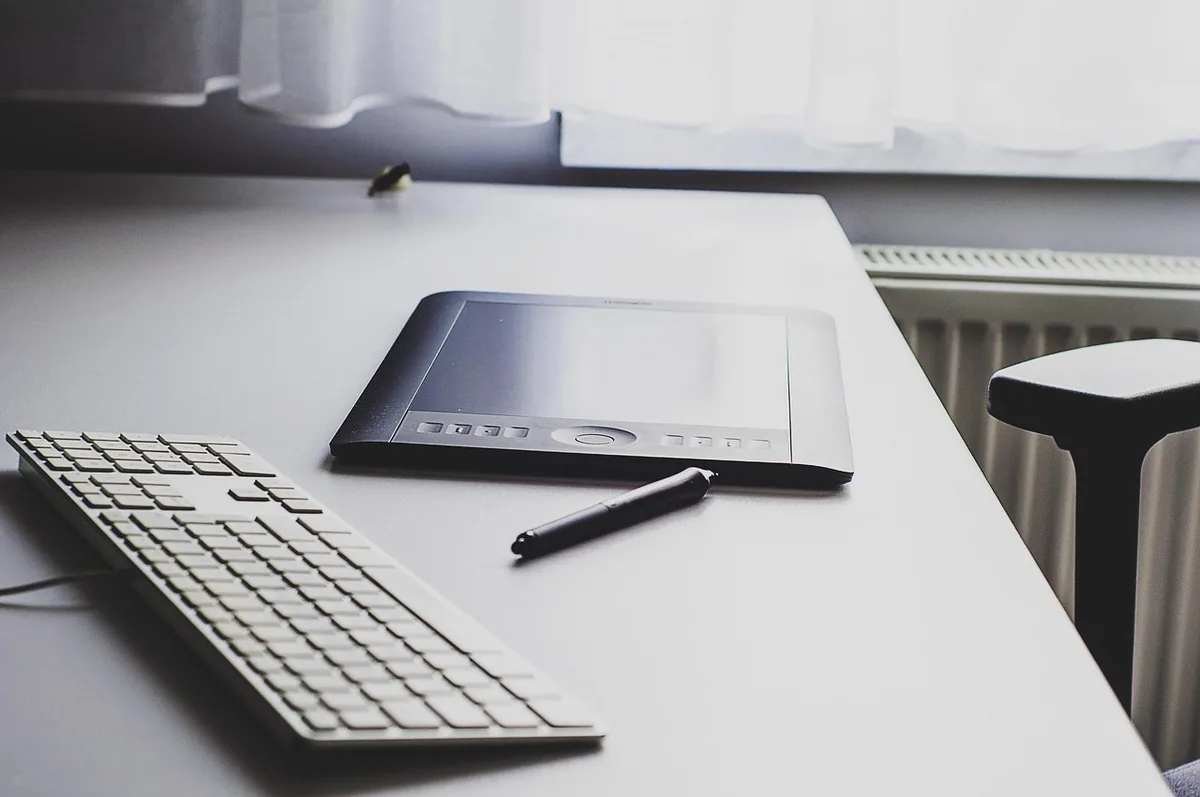
Artykuł dotyczy tabletu Huawei MatePad Air i stanowi jasną informację dla osób szukających pomocy technicznej: nasz serwis nie przyjmuje tego urządzenia do naprawy sprzętowej. Specjalizujemy się w naprawie laptopów oraz komputerów stacjonarnych z systemem Windows. Wszelkie fizyczne usterki tabletów, w tym uszkodzenia ekranu, gniazd czy baterii, znajdują się poza zakresem świadczonych przez nas usług warsztatowych. Uczciwe postawienie sprawy pozwala zaoszczędzić czas właścicieli tego sprzętu, a jednocześnie wskazać bezpieczne czynności, które można wykonać we własnym zakresie, oraz obszary, w których możemy pomóc od strony środowiska komputerowego.
Huawei MatePad Air to lekki tablet o proporcjach ekranu dostosowanych do pracy biurowej, czytania dokumentów i przeglądania treści multimedialnych. Sprzęt został zaprojektowany z myślą o użytkownikach poszukujących mobilnego narzędzia do codziennych zadań, notatek, nauki oraz pracy zdalnej. Konstrukcja łączy smukłą obudowę z bezprzewodowymi akcesoriami, takimi jak dedykowany rysik czy doczepiana klawiatura etui, co ma zbliżać wrażenia z użytkowania do pracy na miniaturowym komputerze.
Wewnątrz urządzenia zastosowano autorski system operacyjny HarmonyOS, który zastępuje klasyczne środowisko Androida i korzysta z własnego ekosystemu usług mobilnych oraz sklepu z aplikacjami. Taka architektura oprogramowania oznacza inną strukturę zarządzania pamięcią, inne mechanizmy autoryzacji usług sieciowych oraz specyficzne formaty kopii zapasowych. Choć sprzęt sprawdza się w pracy mobilnej, pod względem technicznym i serwisowym pozostaje klasycznym, silnie zintegrowanym urządzeniem mobilnym, a nie komputerem PC.
Decyzja o nieprzyjmowaniu tabletów, w tym modelu Huawei MatePad Air, wynika ze specyfiki ich budowy oraz przyjętej przez nasz warsztat specjalizacji. Urządzenia te powstają jako konstrukcje nierozbieralne w tradycyjnym rozumieniu serwisowym. Elementy obudowy są łączone za pomocą mocnych spoiw klejowych aktywowanych termicznie. Dostęp do wnętrza wymaga każdorazowo podgrzania całego modułu wyświetlacza do ściśle określonej temperatury i mechanicznego odklejania bardzo cienkiej tafli szkła od ramki korpusu.
Taki proces wiąże się z wysokim ryzykiem trwałego uszkodzenia warstwy dotykowej lub matrycy podczas samej próby otwarcia obudowy. W odróżnieniu od laptopów, gdzie komponenty są mocowane śrubami, a dostęp do płyty głównej nie zagraża matrycy, w tabletach każdy demontaż stanowi poważną ingerencję w integralność konstrukcji. Dodatkowo komponenty wewnętrzne cechuje ekstremalna integracja:
Kolejnym czynnikiem jest nasza polityka jakości: w naprawach laptopów i komputerów stacjonarnych stosujemy wyłącznie nowe części, aby móc udzielać gwarancji do 12 miesięcy na wykonaną usługę. W przypadku tabletów spoza segmentu klasycznych komputerów dostępność w pełni oryginalnych, fabrycznie nowych modułów montażowych na rynku niezależnym bywa mocno ograniczona lub ekonomicznie nieuzasadniona. Nie stosujemy niepewnych zamienników, które mogłyby pogorszyć działanie dotyku czy skrócić czas pracy na baterii. Skupiamy się na tym, w czym posiadamy ponad 20 lat doświadczenia — czyli na architekturze PC.
Awarie zgłaszane przez użytkowników tabletów tej klasy można podzielić na uszkodzenia mechaniczne oraz problemy z oprogramowaniem i zasilaniem. Do najczęstszych usterek fizycznych należą:
W obszarze systemowym użytkownicy spotykają się z problemami specyficznymi dla środowiska HarmonyOS. Najczęściej dotyczą one trudności z instalacją i aktualizacją aplikacji wymagających zewnętrznych usług autoryzacyjnych, zawieszania się procesów synchronizacji z chmurą, niepoprawnego rozpoznawania zewnętrznych akcesoriów Bluetooth (rysiki, klawiatury) oraz błędów po nieudanych aktualizacjach oprogramowania układowego (firmware).
Zanim podejmie się decyzję o przekazaniu tabletu do wyspecjalizowanego punktu obsługi urządzeń mobilnych, warto wykonać szereg bezpiecznych czynności diagnostycznych. Wiele objawów wyglądających na awarię sprzętową ma podłoże programowe lub wynika z drobnych problemów z akcesoriami zasilającymi.
Jeśli tablet nie uruchamia się lub nie sygnalizuje ładowania, należy zacząć od weryfikacji toru zasilania. Błędy często leżą poza samym urządzeniem:
W sytuacji, gdy urządzenie zawiesiło się na nieruchomym obrazie, wyświetla czarny ekran z działającym podświetleniem lub nie reaguje na dotyk, podstawowym krokiem jest wymuszenie restartu sprzętowego. Wykonuje się je poprzez jednoczesne naciśnięcie i przytrzymanie przycisku zasilania oraz przycisku zmniejszania głośności przez około 10 do 15 sekund, aż do momentu zgaśnięcia ekranu i pojawienia się logo producenta. Procedura ta odcina zasilanie logiczne procesora i wymusza ponowny rozruch systemu bez usuwania jakichkolwiek danych użytkownika.
Jeśli tablet samoczynnie się restartuje, działa bardzo wolno lub aplikacje zamykają się z błędami, przyczyną może być konflikt oprogramowania zainstalowanego przez użytkownika. Uruchomienie w trybie awaryjnym pozwala wystartować system z wyłączonymi wszystkimi zewnętrznymi aplikacjami:
Gdy po aktualizacji system działa niestabilnie, pomocne bywa wyczyszczenie partycji pamięci podręcznej (Cache Partition), co nie usuwa prywatnych plików i aplikacji:
Ostatecznym krokiem w przypadku poważnych błędów systemowych jest przywrócenie stanu fabrycznego. Należy pamiętać, że operacja ta bezpowrotnie kasuje wszystkie zdjęcia, dokumenty, konta i wiadomości zapisane w pamięci tabletu. Przed jej wykonaniem konieczne jest zabezpieczenie danych na nośniku zewnętrznym, w chmurze lub na dysku komputera. Reset wykonuje się z poziomu menu Ustawienia -> System i aktualizacje -> Resetuj -> Zresetuj telefon/tablet.
Mimo że nie wykonujemy fizycznych napraw podzespołów tabletu, możemy zaoferować pełne wsparcie techniczne w obszarach, w których Huawei MatePad Air współpracuje z komputerami osobistymi, siecią lokalną oraz środowiskiem Windows. Nasza pomoc obejmuje:
W przypadku sprawnego wyświetlacza i działającego portu komunikacyjnego pomagamy w prawidłowym spięciu tabletu ze stacją roboczą lub laptopem. Konfigurujemy dedykowane oprogramowanie narzędziowe do synchronizacji (np. Huawei HiSuite na komputerze z Windows), co pozwala na utworzenie pełnej, lokalnej kopii zapasowej kontaktów, multimediów i dokumentów bezpośrednio na dysku komputera. Pomagamy także w przenoszeniu plików na zewnętrzne dyski SSD oraz w konfiguracji bezpiecznych magazynów sieciowych (NAS).
Konfigurujemy routery, punkty dostępowe i sieci Wi-Fi, aby zapewnić stabilne połączenie tabletu z infrastrukturą bezprzewodową w pasmach 2.4 GHz i 5 GHz. Rozwiązujemy problemy z konfliktami adresów IP, błędami uwierzytelniania WPA2/WPA3 oraz konfigurujemy bezpieczne tunele VPN, umożliwiające pracę na zasobach firmowych z poziomu urządzenia mobilnego.
Pomagamy w konfiguracji bezprzewodowego przesyłania obrazu, współdzielenia schowka oraz transferu plików pomiędzy systemem Windows a urządzeniem mobilnym. Ustawiamy usługi chmurowe, skrzynki pocztowe w domenach firmowych oraz narzędzia pracy grupowej, dbając o spójność danych na wszystkich urządzeniach użytkownika.
Dla osób, które decydują się na rezygnację z tabletu na rzecz pełnoprawnego laptopa z systemem Windows, realizujemy kompleksowy proces transferu środowiska pracy. Przenosimy bazy dokumentów, porządkujemy strukturę katalogów, konfigurujemy programy biurowe i pocztowe, zapewniając płynne przejście na środowisko komputerowe bez utraty wypracowanych materiałów.
Naszą podstawową specjalizacją jest kompleksowa obsługa, modernizacja oraz naprawa laptopów i komputerów stacjonarnych z systemem Windows. W warsztacie oraz podczas wizyt u klientów realizujemy pełen zakres usług sprzętowych i programowych, obejmujący:
Diagnostyka laptopa w naszym serwisie jest bezpłatna. W przypadku komputerów stacjonarnych diagnostyka wynosi 200 zł i jest w całości zaliczana na poczet kosztów naprawy, jeśli klient zdecyduje się na realizację usługi. Każda naprawa wykonywana jest z zachowaniem najwyższych standardów technicznych, a czas jej realizacji wynosi z reguły do 3 dni roboczych.
Nasz stacjonarny punkt serwisowy mieści się pod adresem: Serwis Laptopów i Komputerów Stacjonarnych PC, Aleja Stanów Zjednoczonych 72, Warszawa Praga-Południe. Świadczymy również usługi z dojazdem do klienta na terenie całej Warszawy oraz okolicznych gmin podwarszawskich, z czasem dojazdu do godziny od przyjęcia zgłoszenia.
Serwisanci często realizują zlecenia i naprawy bezpośrednio w terenie, dlatego przed osobistym przyjazdem do lokalu przy Alei Stanów Zjednoczonych 72 prosimy o wcześniejszy kontakt telefoniczny. Pozwala to upewnić się, że na miejscu obecny jest technik gotowy do przyjęcia sprzętu komputerowego.
Jesteśmy do dyspozycji przez całą dobę, siedem dni w tygodniu. W sprawach związanych z naprawą komputerów PC, laptopów, problemami z systemem Windows, odzyskiwaniem danych lub konfiguracją sieci prosimy dzwonić pod numer: 22 378 48 09.