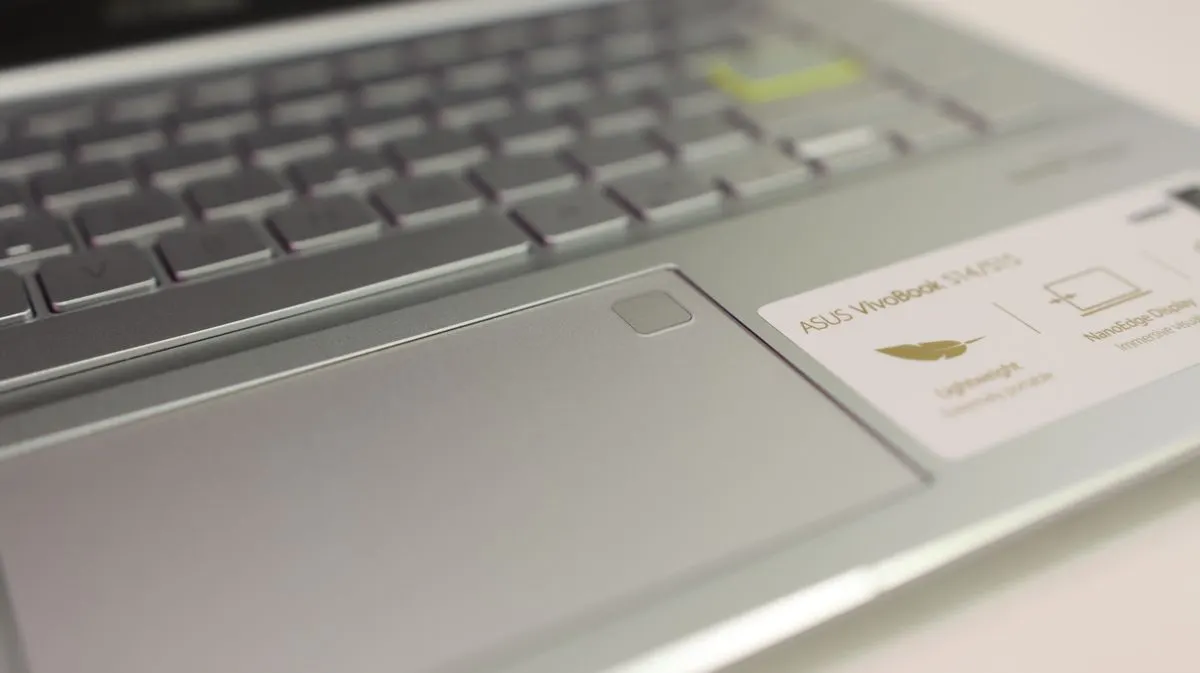
Kursor, który nie reaguje na dotyk, skacze losowo po ekranie albo trackpad, który przestał działać z dnia na dzień — to objaw, który równie często wynika ze sterownika, co z uszkodzenia mechanicznego samego panelu.
Objaw
Gładzik nie reaguje na dotyk w ogóle, reaguje z opóźnieniem, kursor przeskakuje w losowe miejsca, albo kliknięcia rejestrują się podwójnie lub wcale. Czasem problem pojawia się tylko w określonej części gładzika.
Możliwe przyczyny
- Nieaktualny lub uszkodzony sterownik — częsta przyczyna po aktualizacji systemu.
- Wilgoć lub zabrudzenie na powierzchni gładzika zaburzające odczyt dotyku.
- Obluzowany kabel łączący trackpad z płytą główną.
- Fizyczne uszkodzenie panelu po nacisku lub upadku laptopa.
- Przypadkowo wyłączony trackpad kombinacją klawiszy lub w ustawieniach systemu.
Co robimy
Diagnoza zaczyna się od sprawdzenia ustawień systemowych i skrótów klawiszowych, które mogły wyłączyć gładzik, oraz aktualizacji sterownika. Jeśli problem ma podłoże sprzętowe, laptop trafia na testy kabla i samego panelu po otwarciu obudowy. W razie trwałego uszkodzenia wykonywana jest wymiana trackpada.
Ile to trwa
Naprawa programowa to zwykle jedna wizyta. Wymiana trackpada mieści się w standardowym czasie naprawy do 3 dni.
Co można zrobić samemu, zanim przyjedzie serwisant
Warto sprawdzić w ustawieniach systemu, czy trackpad nie jest wyłączony, oraz przetrzeć jego powierzchnię suchą, miękką ściereczką. Dobrze jest też podłączyć zewnętrzną mysz i zaobserwować, czy problem dotyczy wyłącznie gładzika, czy też szerzej sterowania kursorem.
Czego nie robić: nie warto czyścić gładzika płynami zawierającymi alkohol w dużym stężeniu ani mocno go dociskać — delikatna powierzchnia czujnika łatwo traci precyzję.
Warunki
Diagnoza laptopa w trybie door-to-door jest bezpłatna, a dojazd kierowcy na terenie Warszawy i okolic realizowany jest gratis. Naprawa objęta jest gwarancją do 12 miesięcy.
Warianty problemów z gładzikiem w laptopie
Usterki urządzeń wskazujących w komputerach przenośnych objawiają się na wiele sposobów, zależnie od konstrukcji modułu oraz źródła zakłóceń. W codziennej praktyce serwisowej spotykane są następujące warianty:
- Fantomowe ruchy i samoczynne kliknięcia — kursor przemieszcza się po pulpicie bez dotykania płytki lub samoczynnie otwiera okna (zjawisko ghost click, czyli rejestrowanie fałszywych sygnałów dotykowych przez uszkodzoną siatkę pojemnościową).
- Brak obsługi gestów wielodotykowych — kursor przesuwa się poprawnie, lecz nie działa przewijanie stron dwoma palcami ani przybliżanie (objaw braku komunikacji ze sterownikiem standardu Windows Precision Touchpad, czyli bezpośredniego protokołu obsługi gestów w systemie).
- Zablokowany lub zapadnięty klik fizyczny — brak charakterystycznego skoku przy naciśnięciu dolnej części płytki (uszkodzenie lub zabrudzenie mikrostyku typu tact-switch, czyli niewielkiego przełącznika mechanicznego umieszczonego pod panelem).
- Brak reakcji na całej powierzchni przy sprawnym podświetleniu — gładzik jest całkowicie martwy, mimo że laptop działa normalnie (przerwanie taśmy sygnałowej FFC, czyli płaskiego przewodu wielożyłowego, lub odcięcie zasilania na magistrali komunikacyjnej).
- Działanie wyłącznie poza systemem Windows — płytka reaguje poprawnie w menu BIOS/UEFI (podstawowym systemie sterującym płytą główną) oraz w instalatorze systemu, natomiast zawiesza się po załadowaniu sterowników systemowych.
- Wypchnięcie gładzika ponad obrys obudowy — płytka unosi się ku górze, blokując możliwość wykonania fizycznego kliknięcia (sygnał nacisku wewnętrznego, najczęściej ze strony akumulatora).
Wpływ spuchniętej baterii na gładzik
W nowoczesnych, smukłych konstrukcjach laptopów marek takich jak Dell, Asus, Lenovo, HP, Acer, Toshiba czy MSI, pakiet akumulatora litowo-polimerowego lub litowo-jonowego montowany jest bezpośrednio pod panelem dotykowym. Gdy dochodzi do naturalnego zużycia chemicznego, przegrzania lub wewnętrznego zwarcia, w akumulatorze zaczynają wydzielać się gazy powodujące jego pęcznienie (zjawisko puchnięcia pakietu zasilającego).
Powiększająca swoją objętość bateria wywiera silny nacisk na dolną strukturę gładzika. Początkowo objawia się to utratą wyczuwalnego kliku mechanicznego – przycisk staje się twardy i nie reaguje na wciskanie. W kolejnej fazie płytka dotykowa zostaje trwale wypchnięta ponad krawędzie palmrestu (górnej obudowy laptopa, na której spoczywają dłonie). Ignorowanie tego stanu grozi pęknięciem szklanej powierzchni sensora, zniszczeniem mocowań obudowy oraz stwarza ryzyko rozszczelnienia ogniwa zasilającego. W takiej sytuacji naprawa polega na natychmiastowym, bezpiecznym demontażu zdegradowanej baterii i montażu nowego pakietu zasilającego wraz z weryfikacją geometrii gładzika.
Błędy popełniane podczas prób samodzielnej naprawy
Próby przywrócenia sprawności panelu dotykowego domowymi metodami często prowadzą do powiększenia skali uszkodzeń. Do najczęstszych pomyłek należą:
- Podważanie płytki od zewnątrz — próby wyciągnięcia gładzika nożykiem, śrubokrętem lub plastikową kartą bez demontażu wnętrza laptopa. Skutkuje to wyłamaniem delikatnych zaczepów montażowych, zarysowaniem palmrestu lub pęknięciem szklanej tafli dotykowej.
- Zalewanie gładzika płynami czyszczącymi — obfite spryskiwanie powierzchni preparatami do szyb, alkoholem izopropylowym o nieodpowiednim stężeniu lub rozpuszczalnikami. Płyn przenika przez mikroszczeliny wokół krawędzi, powodując korozję elektroniki sterującej oraz zniszczenie taśmy sygnałowej.
- Instalowanie nieoficjalnych pakietów sterowników — wgrywanie modyfikowanego oprogramowania Synaptics, ELAN lub ALPS z niesprawdzonych stron internetowych. Powoduje to błędy w rejestrze systemu Windows i może doprowadzić do awarii ze zrzutem pamięci (błędy typu BSOD).
- Nieumiejętny demontaż taśmy połączeniowej — próba wyciągnięcia taśmy sygnałowej ze złącza ZIF (gniazda z ruchomą klapką blokującą) bez uprzedniego zwolnienia mechanizmu zabezpieczającego. Prowadzi to do trwałego wyłamania gniazda na płycie głównej, co wymaga precyzyjnego lutowania pod mikroskopem.
- Zbyt mocne dokręcanie śrub regulacyjnych — w wielu modelach pod gładzikiem znajduje się śruba ustalająca dystans mikrostyku. Niewłaściwe dokręcenie powoduje permanentne wciśnięcie przycisku lub całkowity brak jego działania.
Kiedy to nie jest usterka samego gładzika
Zaburzenia w pracy kursora nie zawsze oznaczają fizyczne uszkodzenie panelu dotykowego. Podczas diagnostyki wykluczamy szereg innych czynników:
- Zakłócenia od nieoryginalnego lub uszkodzonego zasilacza — niskiej jakości ładowarki impulsowe generują tętnienia napięcia (drobne niestabilności prądu stałego) oraz brak właściwego uziemienia. Efektem jest powstawanie ładunków elektrostatycznych na obudowie, które paraliżują pracę pojemnościowego czujnika dotyku. Po odłączeniu ładowarki gładzik natychmiast odzyskuje pełną sprawność.
- Konflikt z ekranem dotykowym lub rysikiem — w urządzeniach hybrydowych uszkodzona matryca dotykowa może wysyłać fałszywe sygnały dotyku, które blokują działanie gładzika i myszy.
- Maksymalne obciążenie podzespołów — zawieszenie procesora lub zużycie pamięci operacyjnej przez procesy w tle sprawia, że kursor przesuwa się skokowo. Problem leży wówczas w optymalizacji środowiska systemowego, a nie w samym urządzeniu wskazującym.
- Awaria układu kontrolera klawiatury (Embedded Controller) — uszkodzenie mikrokontrolera na płycie głównej zarządzającego pracą klawiatury i magistrali I2C (szeregowego protokołu komunikacyjnego łączącego gładzik z procesorem) objawia się jednoczesnym zanikiem funkcji pisania i sterowania kursorem.
Przebieg profesjonalnej diagnozy i wymiany panelu dotykowego
Procedura serwisowa realizowana jest w sposób uporządkowany, z zachowaniem zasad ochrony przed wyładowaniami elektrostatycznymi (ochrona ESD):
- Weryfikacja środowiska programowego — sprawdzenie konfiguracji w rejestrze systemowym, odinstalowanie konfliktowych sterowników i przetestowanie gładzika pod niezależnym systemem diagnostycznym uruchamianym z zewnętrznego nośnika pamięci.
- Inspekcja wewnętrzna i pomiary — po zdemontowaniu dolnej pokrywy następuje natychmiastowe odłączenie zasilania bateryjnego. Serwisant ocenia stan taśmy FFC, sprawdza obecność korozji po ewentualnym zawilgoceniu oraz mierzy napięcia zasilania magistrali sygnałowej za pomocą multimetru cyfrowego.
- Wymiana podzespołu na nowy — w przypadku stwierdzenia uszkodzenia ścieżek pojemnościowych lub zużycia przełącznika mechanicznego montowany jest wyłącznie nowy, fabryczny moduł gładzika dedykowany do konkretnego modelu laptopa.
- Kalibracja mechaniczna i testy gestów — precyzyjne ustawienie szczelin dylatacyjnych wokół płytki w palmreście, regulacja skoku mikrostyku oraz przeprowadzenie serii testów obejmujących płynność śledzenia punktu dotyku i poprawność rozpoznawania gestów wielopunktowych.
Dodatkowe pytania dotyczące usterek gładzika
Czy do naprawy lub wymiany gładzika konieczne jest podanie hasła do konta Windows?
Domyślnie nie prosimy o podawanie hasła użytkownika. Wszystkie podstawowe pomiary sprzętowe, testy magistrali sygnałowej oraz weryfikację reakcji na dotyk przeprowadzamy przy użyciu zewnętrznego środowiska diagnostycznego. Dostęp do profilu potrzebny jest wyłącznie w sytuacji, gdy usterka ma charakter ściśle programowy i dotyczy specyficznych aplikacji lub profili użytkownika, co zawsze wyjaśniamy przed rozpoczęciem prac.
Dlaczego kursor drży i przeskakuje tylko wtedy, gdy laptop jest podłączony do prądu?
Taki objaw niemal zawsze wskazuje na usterkę zasilacza sieciowego lub brak prawidłowego uziemienia w gnieździe elektrycznym. Uszkodzone kondensatory w ładowarce przepuszczają zakłócenia wysokiej częstotliwości na masę laptopa, co zaburza odczyt miniaturowych zmian pojemności elektrycznej wywoływanych przez palec na powierzchni gładzika. W takim przypadku konieczna jest wymiana zasilacza na nowy, a nie ingerencja w sam panel dotykowy.
Czy na czas naprawy gładzika przysługuje komputer zastępczy?
Tak, przy każdej naprawie laptopa zapewniamy bezpłatny laptop zastępczy z zainstalowanym systemem Windows. Sprzęt udostępniany jest bez kaucji i bez limitu czasu, na cały okres realizacji usługi, co pozwala zachować ciągłość pracy lub nauki.
Czy po zalaniu laptopa wystarczy wyczyścić gładzik, czy konieczna jest jego wymiana?
Płyny, które dostają się w szczeliny wokół gładzika, szybko penetrują spodnią stronę płytki drukowanej, gdzie znajdują się miniaturowe układy scalone i mikrostyk. Nawet po wyschnięciu cieczy na elementach odkładają się sole mineralne powodujące postępującą korozję ścieżek. W większości przypadków przetarcie powierzchni nie wystarcza i dla zapewnienia bezawaryjnej pracy konieczny jest demontaż, chemiczne oczyszczenie złączy lub montaż nowego modułu.
Czy wymiana gładzika wiąże się z ryzykiem utraty danych z dysku?
Wymiana panelu dotykowego jest procedurą czysto mechaniczną i nie wpływa na zawartość nośnika pamięci SSD lub HDD. Wszystkie pliki osobiste, dokumenty oraz zainstalowane programy pozostają w nienaruszonym stanie.
Bezpieczna obsługa zgłoszeń serwisowych trackpada
Prawidłowo funkcjonujący gładzik decyduje o ergonomii i mobilności każdego laptopa. W przypadku wystąpienia nieprawidłowości w pracy kursora, zablokowania mechanizmu klikania lub zauważenia deformacji obudowy spowodowanej przez akumulator, wszelkie czynności weryfikacyjne realizujemy w modelu dojazdu do klienta na terenie Warszawy oraz okolicznych powiatów. Sprzęt odbierany jest bezpośrednio przez kierowcę do bezpłatnej diagnozy w trybie door-to-door, a po zakończonych testach i montażu nowych części wraca w pełni przygotowany do dalszej, stabilnej pracy.
Powiązane teksty