- Kierowca dostępny teraz
- całą dobę, 7 dni w tygodniu
- Dojazd do 1 h w promieniu 40 km
- Diagnoza laptopa 0 zł

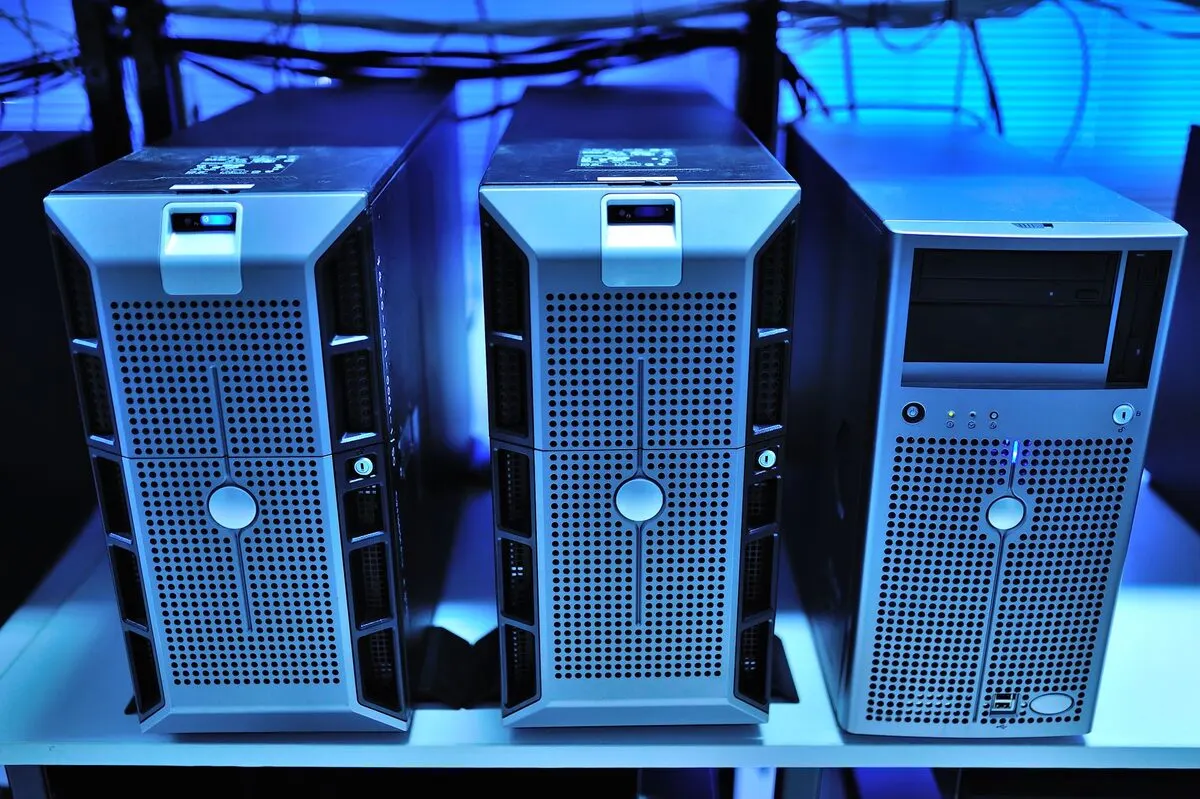
Hyper-V pozwala uruchamiać wiele wirtualnych serwerów na jednej fizycznej maszynie, ograniczając koszty infrastruktury.
Usługa obejmuje skonfigurowanie roli Hyper-V na Windows Server oraz uruchomienie pierwszych maszyn wirtualnych.
Usługa jest przydatna dla firm chcących wirtualizować część swoich serwerów zamiast utrzymywać osobne maszyny fizyczne.
Konfiguracja Hyper-V mieści się z reguły w standardowym czasie do 3 dni.
Diagnoza wstępna i wycena są bezpłatne, a usługa objęta jest gwarancją do 12 miesięcy.
Wdrożenie środowiska wirtualizacji opartego na roli Hyper-V w systemie Windows Server wymaga zachowania ścisłej kolejności działań technicznych. Prawidłowa konfiguracja zapewnia stabilność maszyn wirtualnych oraz optymalne wykorzystanie zasobów fizycznego serwera.
Prace rozpoczynają się od audytu i weryfikacji sprzętowej procesora oraz płyty głównej. Kluczowe jest upewnienie się, że jednostka centralna obsługuje wirtualizację sprzętową (technologie Intel VT-x lub AMD-V) oraz funkcję SLAT (Second Level Address Translation, czyli translację adresów drugiego poziomu), która odciąża hipernadzorcę przy zarządzaniu pamięcią operacyjną. Funkcje te muszą zostać włączone w oprogramowaniu układowym UEFI lub BIOS serwera.
Kolejnym krokiem jest instalacja roli Hyper-V w systemie Windows Server. Można to wykonać za pośrednictwem graficznego Menedżera serwera (Server Manager) lub przy użyciu poleceń konsoli PowerShell. Wraz z rolą instalowane są narzędzia do zarządzania, w tym Menedżer funkcji Hyper-V (Hyper-V Manager) oraz moduł PowerShell do automatyzacji zadań.
Po restarcie serwera fizycznego następuje konfiguracja magazynu danych (Storage). Definiowane są domyślne ścieżki zapisu plików konfiguracyjnych maszyn wirtualnych oraz wirtualnych dysków twardych. Zaleca się umieszczanie tych zasobów na wydzielonych woluminach macierzy RAID (np. RAID 10 dla zapewnienia wysokiej liczby operacji wejścia-wyjścia na sekundę, czyli IOPS), oddzielnie od partycji systemowej hosta.
Następnie tworzone są maszyny wirtualne (Virtual Machines, VM). Dla każdej maszyny określa się generację (Generacja 1 dla starszych systemów ze standardowym BIOS lub Generacja 2 dla nowoczesnych systemów z obsługą UEFI, bezpiecznego rozruchu Secure Boot oraz szybszego startu). Na koniec instalowany jest system operacyjny gościa (Guest OS) oraz weryfikowane jest działanie usług integracji (Hyper-V Integration Services), które odpowiadają za synchronizację czasu, prawidłowe wyłączanie systemu i komunikację między hostem a maszyną wirtualną.
Komunikacja maszyn wirtualnych ze światem zewnętrznym, siecią lokalną oraz między sobą odbywa się za pośrednictwem wirtualnych przełączników sieciowych (Virtual Switch). Prawidłowe zaprojektowanie topologii sieciowej jest jednym z najważniejszych elementów wdrożenia.
W środowisku Hyper-V dostępne są trzy podstawowe typy przełączników wirtualnych:
W środowiskach produkcyjnych stosuje się również łączenie fizycznych kart sieciowych w zespoły (NIC Teaming lub nowoczesny mechanizm SET — Switch Embedded Teaming). Pozwala to na uzyskanie redundancji (w przypadku awarii jednego kabla lub portu przełącznika fizycznego ruch jest nieprzerwanie przekazywany przez drugi) oraz agregacji pasma. Dodatkowo konfiguruje się wirtualne sieci lokalne (VLAN, czyli Virtual Local Area Network), przypisując poszczególne maszyny wirtualne do odpowiednich identyfikatorów VLAN ID, co gwarantuje logiczną separację ruchu sieciowego między działami firmy.
Efektywność środowiska wirtualnego zależy od właściwego zbilansowania zasobów sprzętowych przydzielonych poszczególnym maszynom wirtualnym.
W kwestii zarządzania pamięcią operacyjną kluczową funkcją Hyper-V jest pamięć dynamiczna (Dynamic Memory). Mechanizm ten pozwala systemowi hosta na elastyczne przydzielanie i odbieranie pamięci RAM maszynie wirtualnej w zależności od jej aktualnego obciążenia. Podczas konfiguracji definiuje się trzy podstawowe parametry: pamięć początkową (Startup RAM — ilość pamięci potrzebna do uruchomienia systemu), pamięć minimalną (Minimum RAM) oraz pamięć maksymalną (Maximum RAM). Dodatkowo ustawia się bufor pamięci (Memory Buffer) wyrażony w procentach, który stanowi rezerwę na nagłe skoki zapotrzebowania. W przypadku serwerów bazodanowych o dużym obciążeniu (np. Microsoft SQL Server) zaleca się jednak stosowanie pamięci statycznej o stałym rozmiarze, co zapobiega wahaniom wydajności silnika bazy.
Przydział mocy obliczeniowej procesora polega na przypisaniu wirtualnych procesorów (vCPU) do maszyny wirtualnej. Choć Hyper-V pozwala na przydzielenie większej liczby vCPU niż wynosi fizyczna liczba rdzeni procesora (tzw. overcommitment), należy zachować umiar, aby nie doprowadzić do zjawiska rywalizacji o wątki (CPU contention). Istnieje także możliwość ustawienia limitów procentowych (CPU Limit) oraz rezerwacji mocy (CPU Reserve) dla maszyn o krytycznym znaczeniu dla przedsiębiorstwa.
W przypadku wirtualnych dysków twardych standardem jest format VHDX, który obsługuje pojemności do 64 TB oraz cechuje się odpornością na uszkodzenia struktury w przypadku nagłego zaniku zasilania. Wyróżnia się dwa główne typy dysków:
Wirtualizacja serwerów za pomocą Hyper-V rozwiązuje problem marnowania zasobów sprzętowych, gdy jeden drogi serwer fizyczny obsługuje tylko jedną prostą aplikację. Do najczęstszych scenariuszy wdrożeniowych należą:
Separacja kontrolera domeny i usług katalogowych — dobrą praktyką architektoniczną jest uruchomienie usługi Active Directory Domain Services (AD DS) oraz serwera DNS na dedykowanej, lekkiej maszynie wirtualnej. Dzięki temu awaria lub restart innej aplikacji biznesowej nie wpływa na możliwość logowania się pracowników do komputerów firmowych.
Izolacja serwerów baz danych i oprogramowania ERP — systemy zarządzania przedsiębiorstwem, takie jak InsERT GT lub nexo (Subiekt, Rewizor, Gratyfikant), Comarch ERP Optima, WAPRO ERP, Sage Symfonia czy enova365, wymagają wydajnego środowiska bazodanowego opartego o Microsoft SQL Server. Umieszczenie bazy w osobnej maszynie wirtualnej pozwala na optymalne dostosowanie parametrów pamięci i dysków oraz ułatwia wykonywanie spójnych kopii zapasowych bez zakłócania pracy pozostałych usług.
Serwer usług pulpitu zdalnego (Remote Desktop Services — RDS) — wdrożenie środowiska terminalowego na oddzielnej maszynie wirtualnej pozwala pracownikom na bezpieczną pracę zdalną. Odseparowanie środowiska użytkowników od serwera plików i baz danych podnosi ogólne bezpieczeństwo sieci firmowej.
Serwer plików (File Server) i kopii zapasowych — wydzielona maszyna wirtualna obsługująca udostępnianie zasobów sieciowych przez protokół SMB z wdrożonymi uprawnieniami NTFS oraz mechanizmem poprzednich wersji (Volume Shadow Copy).
Sama wirtualizacja nie zwalnia z obowiązku posiadania bezpiecznej i regularnie testowanej polityki kopii zapasowych (Backup). W środowisku Hyper-V kopie zapasowe wykonuje się najczęściej na poziomie systemu hosta (Host-level backup).
Dzięki integracji z usługą kopiowania woluminów w tle (Volume Shadow Copy Service — VSS) dedykowane oprogramowanie do backupu tworzy spójny obraz całej maszyny wirtualnej bez konieczności jej wyłączania czy przerywania pracy użytkowników. Taka kopia obejmuje plik konfiguracyjny maszyny oraz jej wirtualne dyski VHDX, co pozwala w razie poważnej awarii sprzętowej na odtworzenie całego serwera na zupełnie innej maszynie fizycznej w bardzo krótkim czasie.
Ważnym mechanizmem wbudowanym bezpośrednio w rolę Hyper-V jest Hyper-V Replica. Funkcja ta pozwala na asynchroniczną replikację działających maszyn wirtualnych przez sieć LAN lub WAN na drugi, zapasowy serwer fizyczny. Zmiany z serwera podstawowego są przesyłane w zdefiniowanych odstępach czasu (np. co 30 sekund, 5 minut lub 15 minut). W razie fizycznego uszkodzenia serwera głównego administrator może uruchomić zreplikowaną kopię maszyny wirtualnej na serwerze zapasowym, minimalizując przestój firmy do kilku minut.
Próby samodzielnego wdrażania wirtualizacji bez odpowiedniego przygotowania inżynieryjnego często prowadzą do problemów ze stabilnością i utraty danych. Do najczęstszych błędów należą:
Wdrożenie pojedynczego serwera fizycznego z rolą Hyper-V jest doskonałym rozwiązaniem dla małych i średnich przedsiębiorstw, jednak posiada jeden punkt awarii (Single Point of Failure). W przypadku fizycznej awarii płyty głównej, kontrolera RAID lub zasilacza serwera wszystkie maszyny wirtualne przestają działać.
W środowiskach, w których każda minuta przestoju generuje straty finansowe, konieczne jest zastosowanie klastra wysokiej dostępności (Windows Server Failover Clustering). Klaster składa się z minimum dwóch serwerów fizycznych połączonych ze wspólnym magazynem danych (macierzą SAN, zasobem NAS przez protokół iSCSI lub klastrem programowym Storage Spaces Direct — S2D). Taka architektura umożliwia korzystanie z technologii Live Migration (migracji na żywo), czyli przenoszenia działających maszyn wirtualnych między serwerami fizycznymi bez jakiejkolwiek przerwy w pracy użytkowników, na przykład w celu przeprowadzenia konserwacji sprzętu.
Tak. Rola Hyper-V w pełni obsługuje wirtualizację nowoczesnych dystrybucji systemu Linux (takich jak Ubuntu Server, Debian, Red Hat Enterprise Linux, AlmaLinux, Rocky Linux czy SUSE). Nowoczesne jądra systemu Linux posiadają wbudowane sterowniki integracyjne (Hyper-V Linux Integration Services), co zapewnia wysoką wydajność podsystemu dyskowego i sieciowego.
Edycja Windows Server Standard z licencją przypisaną do wszystkich fizycznych rdzeni procesora serwera uprawnia do uruchomienia maksymalnie dwóch wirtualnych instancji systemu Windows Server na tym sprzęcie. Wersja Windows Server Datacenter znosi ten limit i pozwala na uruchomienie nielimitowanej liczby maszyn wirtualnych Windows Server na licencjonowanym serwerze fizycznym, co jest opłacalne przy gęstej wirtualizacji.
Tak, stosuje się do tego proces migracji P2V (Physical-to-Virtual). Za pomocą dedykowanych narzędzi tworzony jest wirtualny obraz dysków fizycznego serwera, który następnie uruchamiany jest jako maszyna wirtualna na hoście Hyper-V. Pozwala to na zachowanie wszystkich zainstalowanych aplikacji biznesowych, baz danych i dotychczasowych konfiguracji użytkowników.
Wszystkie prace wdrożeniowe i konfiguracyjne realizowane są z zachowaniem rygorystycznych procedur bezpieczeństwa. Na życzenie klienta podpisywana jest bezpłatna umowa o zachowaniu poufności (NDA). Domyślnie nie prosimy o hasła użytkowników ani dane dostępowe, chyba że jest to technicznie niezbędne do integracji usług sieciowych — w takiej sytuacji zakres działań jest zawsze precyzyjnie wyjaśniany.
Do standardowych zastosowań serwerowych (kontrolery domeny, serwery plików, bazy danych, aplikacje ERP) dedykowana karta graficzna nie jest wymagana. Wystarcza podstawowy układ zintegrowany z płytą główną serwera. Dedykowane akceleratory graficzne są konfigurowane w Hyper-V (poprzez technologię Discrete Device Assignment — DDA) wyłącznie wtedy, gdy maszyny wirtualne realizują zaawansowane zadania graficzne, obliczenia inżynierskie lub przetwarzanie wideo.
Prawidłowe wdrożenie wirtualizacji Hyper-V na serwerze Windows Server eliminuje ograniczenia sprzętowe i optymalizuje koszty utrzymania infrastruktury informatycznej w przedsiębiorstwie. Wszystkie usługi konfiguracyjne, audyty sprzętowe oraz migracje środowisk serwerowych realizujemy bezpośrednio w siedzibie klienta. Dojeżdżamy na terenie całej Warszawy oraz w promieniu do 40 km, obejmując powiaty grodziski, legionowski, otwocki, piaseczyński, pruszkowski, warszawski zachodni oraz wołomiński.
W ramach obsługi zapewniamy bezpłatny przegląd środowiska IT dla firm, wstępną diagnozę przedwdrożeniową, dobór odpowiednich parametrów wirtualizatora oraz wsparcie techniczne po zakończeniu prac do 30 dni. W przypadku pytań technicznych dotyczących konfiguracji Hyper-V lub planowanej migracji serwerów pomoc techniczna jest dostępna telefonicznie pod numerem 22 378 48 09 przez całą dobę, 7 dni w tygodniu.