- Kierowca dostępny teraz
- całą dobę, 7 dni w tygodniu
- Dojazd do 1 h w promieniu 40 km
- Diagnoza laptopa 0 zł

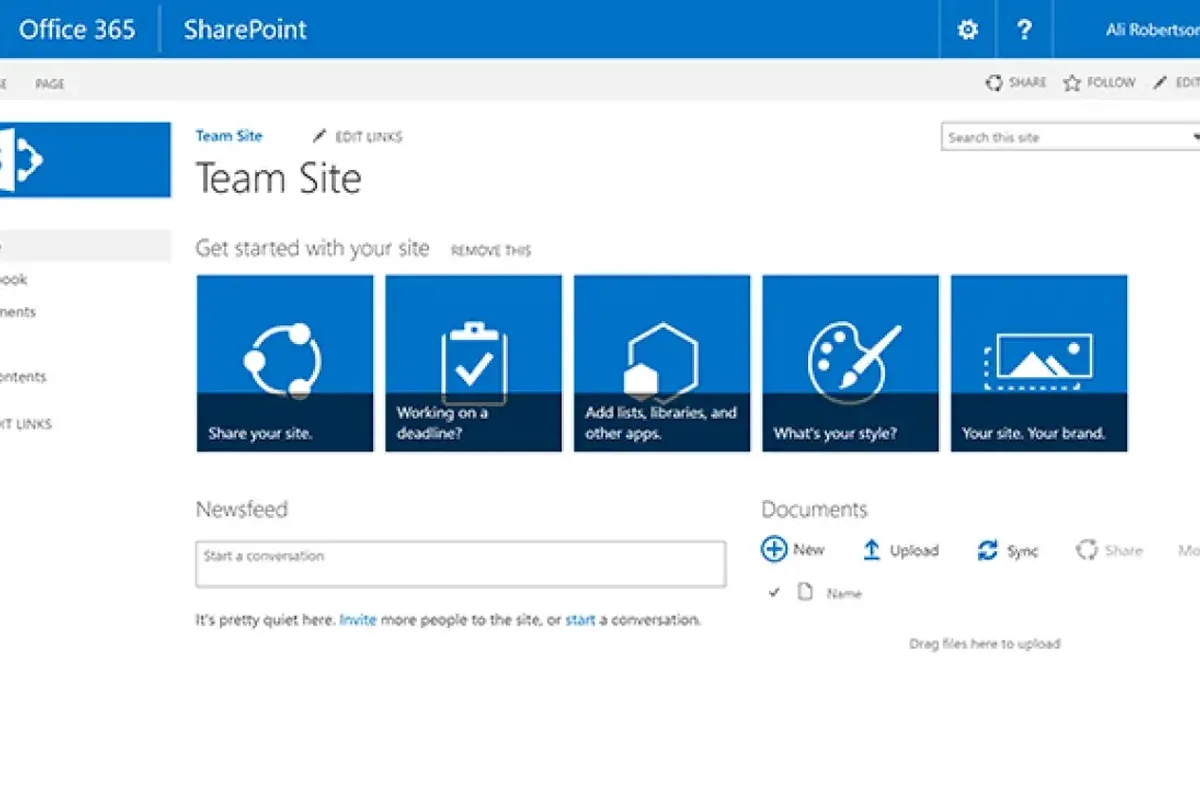
SharePoint w ramach Microsoft 365 daje firmie wspólną, zorganizowaną przestrzeń na dokumenty i wewnętrzną komunikację — znacznie wygodniejszą niż rozproszone foldery na dyskach poszczególnych pracowników.
Wdrożenie obejmuje zaprojektowanie struktury witryn i bibliotek dokumentów odpowiadającej organizacji firmy, skonfigurowanie uprawnień dostępu dla poszczególnych działów oraz przeszkolenie pracowników z podstaw korzystania z nowej przestrzeni.
Usługa jest przydatna dla firm korzystających z Microsoft 365, które chcą uporządkować przechowywanie dokumentów firmowych i ułatwić współpracę zespołową bez przesyłania plików mailem.
Wdrożenie SharePoint mieści się z reguły w standardowym czasie do 3 dni.
Diagnoza wstępna i wycena wdrożenia są bezpłatne. Dojazd na terenie Warszawy i okolic jest bezpłatny, a usługa objęta jest gwarancją do 12 miesięcy.
Prawidłowo zaplanowana struktura SharePoint Online eliminuje problem niekontrolowanego rozrostu katalogów oraz gubienia plików w wielopoziomowych drzewach folderów. W ramach projektowania przestrzeni wyróżnia się dwa podstawowe typy witryn, które pełnią odmienne role w organizacji:
Wewnątrz poszczególnych witryn tworzone są dedykowane biblioteki dokumentów (wyspecjalizowane kontenery na pliki). Zamiast tworzenia kilkunastu poziomów zagnieżdżonych podfolderów, konfiguruje się kolumny metadanych (dodatkowych właściwości przypisanych do pliku, takich jak typ dokumentu, status realizacji, data ważności czy przypisany klient). Dzięki metadanym pracownicy mogą błyskawicznie filtrować, grupować i sortować tysiące dokumentów w jednym widoku, unikając problemu przekroczenia limitu 400 znaków w ścieżkach dostępu URL, który często powoduje błędy zapisu w systemie Windows.
Zarządzanie bezpieczeństwem w usłudze SharePoint opiera się na zasadzie najniższych uprawnień (przyznawaniu dostępu wyłącznie do zasobów niezbędnych do wykonywania obowiązków służbowych). Wdrożenie obejmuje pełną integrację z usługą Microsoft Entra ID (chmurowym systemem zarządzania tożsamością i dostępem w ramach ekosystemu Microsoft):
Jedną z kluczowych korzyści z migracji na SharePoint jest wyeliminowanie konieczności tworzenia wielu kopii tego samego pliku (na przykład dopisywania do nazwy oznaczeń wersji). System zapewnia zaawansowane mechanizmy automatycznej kontroli treści:
Wersjonowanie dokumentów (automatyczny zapis historii zmian) tworzy nowy punkt w historii przy każdym zapisie lub edycji pliku. W przypadku popełnienia błędu, usunięcia fragmentu tekstu przez współpracownika lub uszkodzenia zawartości, możliwe jest podejrzenie dowolnej historycznej wersji dokumentu, porównanie zmian oraz natychmiastowe przywrócenie poprzedniego stanu jednym kliknięciem myszy.
Współautorstwo w czasie rzeczywistym (co-authoring) umożliwia wielu osobom jednoczesną pracę nad tym samym arkuszem kalkulacyjnym, prezentacją lub dokumentem tekstowym w aplikacjach Word, Excel i PowerPoint. Zmiany wprowadzane przez poszczególnych użytkowników są widoczne na żywo z oznaczeniem kursora i nazwiska osoby edytującej, co całkowicie zapobiega powstawaniu konfliktów wersji i blokowaniu plików dla innych pracowników.
W sytuacjach wymagających ścisłej kontroli nad kluczowymi dokumentami (na przykład regulaminami, cennikami czy procedurami jakościowymi) wdrażany jest mechanizm wyewidencjonowania (Check-out). Blokuje on możliwość dokonywania zmian przez inne osoby do momentu zaewidencjonowania (Check-in) nowej, zatwierdzonej wersji pliku.
Wdrożenie usługi SharePoint nie wymaga od pracowników ciągłego korzystania z przeglądarki internetowej. Środowisko zostaje w pełni zintegrowane z narzędziami, z których zespół korzysta na co dzień:
Samodzielne próby uruchomienia SharePoint bez odpowiedniego przygotowania technicznego często prowadzą do problemów wydajnościowych i organizacyjnych. Do najczęstszych nieprawidłowości należą:
Prawidłowe wdrożenie realizowane jest według usystematyzowanego harmonogramu, co gwarantuje ciągłość pracy przedsiębiorstwa bez przestojów operacyjnych:
W ekosystemie Microsoft 365 poszczególne narzędzia służą do różnych celów. Zrozumienie różnic między nimi pozwala na optymalne zorganizowanie pracy w firmie:
OneDrive dla Firm a SharePoint: OneDrive dla Firm jest osobistą przestrzenią dyskową danego pracownika, przeznaczoną do przechowywania jego własnych dokumentów roboczych, notatek czy wersji roboczych pism przed ich oficjalnym udostępnieniem. Z kolei SharePoint to przestrzeń wspólna całej organizacji, gdzie właścicielem dokumentów jest firma, a nie pojedyncza osoba. Gdy pracownik odchodzi z firmy i jego konto zostaje wyłączone, pliki w SharePoint pozostają nienaruszone i dostępne dla reszty zespołu, podczas gdy jego osobisty OneDrive zostaje po pewnym czasie usunięty.
SharePoint a tradycyjny serwer plików NAS: Lokalny dysk sieciowy w biurze sprawdza się dobrze przy pracy wyłącznie stacjonarnej w sieci lokalnej LAN. Jednak w dobie pracy hybrydowej i zdalnej wymaga skomplikowanych połączeń VPN (wirtualnych sieci prywatnych), które często spowalniają transfer i są podatne na zerwania połączenia. SharePoint umożliwia bezpieczny, szyfrowany dostęp do dokumentów z dowolnego miejsca, automatyczne wersjonowanie, równoległą edycję plików oraz zaawansowane mechanizmy wyszukiwania treści oparte na silniku Microsoft Search.
Nie, po skonfigurowaniu integracji z aplikacją OneDrive pracownicy mogą pracować dokładnie tak samo jak dotychczas — otwierając foldery i pliki bezpośrednio w Eksploratorze plików systemu Windows. Dokumenty otwierają się w klasycznych aplikacjach Word, Excel czy PowerPoint zainstalowanych na komputerze, a wszystkie zmiany zapisują się w chmurze w tle w czasie rzeczywistym.
Dokumenty, które zostały oznaczone do pracy w trybie offline (opcja „Zawsze przechowuj na tym urządzeniu”) lub były niedawno otwierane, pozostają w pełni dostępne na dysku komputera. Pracownik może kontynuować edycję bez połączenia sieciowego. W momencie ponownego nawiązania połączenia z internetem aplikacja automatycznie zsynchronizuje wprowadzone zmiany z chmurą SharePoint.
Nie ma potrzeby zakupu żadnego fizycznego sprzętu serwerowego ani lokalnych licencji serwerowych. Usługa SharePoint Online jest częścią standardowych planów subskrypcyjnych Microsoft 365 (takich jak Business Basic, Business Standard, Business Premium czy planów Enterprise). Wdrożenie polega na prawidłowej konfiguracji i dostosowaniu posiadanej już przez firmę usługi chmurowej.
Dane w usłudze SharePoint są szyfrowane zarówno podczas przesyłania przez sieć (za pomocą protokołów TLS/SSL), jak i podczas przechowywania na serwerach Microsoft (szyfrowanie BitLocker na poziomie dysków oraz unikalne klucze szyfrowania poszczególnych plików). Dodatkowo dostęp do zasobów jest chroniony wieloskładnikowym uwierzytelnianiem (MFA) oraz precyzyjnie zdefiniowanymi uprawnieniami dostępowymi.
Microsoft zapewnia wysoką dostępność usługi oraz replikację danych w wielu centrach danych, a także wbudowane mechanizmy ochrony, w tym wersjonowanie dokumentów i 93-dniowy okres retencji w koszu. Dla przedsiębiorstw wymagających niezależnego zabezpieczenia przed celowym usunięciem danych lub atakami typu ransomware (złośliwym oprogramowaniem szyfrującym dyski) wdrażane są dodatkowe systemy automatycznego backupu chmurowego tworzące niezależne kopie zapasowe całej zawartości witryn.
Właściwe zaplanowanie i wdrożenie usługi SharePoint przekształca rozproszone zbiory plików w bezpieczne, zorganizowane środowisko pracy zespołowej. Dopasowanie architektury witryn do rzeczywistych procesów w przedsiębiorstwie, wdrożenie przejrzystych uprawnień oraz integracja z narzędziami codziennej pracy eliminują chaos informacyjny i podnoszą bezpieczeństwo danych firmowych. Zapewniamy kompleksowe wsparcie wdrożeniowe na terenie Warszawy i okolicznych powiatów, obejmujące bezpłatną diagnozę wstępną, bezpieczną migrację danych bez przestojów w działalności firmy oraz pełną opiekę techniczną z gwarancją do 12 miesięcy.