Spowolnienie komputera bardzo często wynika z nagromadzonych zbędnych plików, przeciążonego autostartu i procesów działających w tle — a to da się skutecznie uporządkować zdalnie.
Na czym polega ta usługa
Usługa obejmuje zdalne przeanalizowanie przyczyn spowolnienia, wyczyszczenie zbędnych plików i programów uruchamiających się automatycznie oraz uporządkowanie procesów działających w tle, tak aby komputer wyraźnie przyspieszył.
Dla kogo ma sens
Usługa jest przydatna dla osób, których komputer z czasem zaczął działać wyraźnie wolniej niż na początku, mimo że nadal się uruchamia i działa bez poważniejszych awarii.
Ile to trwa
Zdalna optymalizacja komputera to zabieg realizowany zwykle do 24 godzin od przyjęcia zgłoszenia.
Warunki
Diagnoza wstępna i wycena są bezpłatne. Usługa dostępna jest całą dobę, siedem dni w tygodniu, a jej zakres i przebieg objęte są gwarancją do 12 miesięcy.
Najczęstsze przyczyny spadku wydajności systemu
Spadek wydajności komputera rzadko jest wynikiem pojedynczej usterki. Najczęściej dochodzi do stopniowego nakładania się wielu drobnych czynników programowych, które z biegiem miesięcy obciążają pamięć operacyjną, procesor oraz nośnik danych. Do głównych źródeł problemu należą:
- Przeciążony autostart – wiele instalowanych programów domyślnie dodaje swoje procesy pomocnicze do listy aplikacji uruchamianych wraz z systemem operacyjnym. Należą do nich komunikatory, panele zarządzania akcesoriami, aplikacje do automatycznych aktualizacji czy platformy do gier. Działają one w sposób ciągły w zasobniku systemowym (obszar powiadomień w prawym dolnym rogu paska zadań), zużywając pamięć operacyjną RAM oraz cykle procesora CPU, zanim użytkownik zdąży otworzyć jakiekolwiek narzędzie robocze.
- Zbędne usługi systemowe i procesy w tle – w środowisku Windows oraz Linux działa szereg usług systemowych odpowiedzialnych za raportowanie błędów, telemetrię (zbieranie danych statystycznych i przesyłanie ich na serwery producenta oprogramowania), indeksowanie plików czy zarządzanie rzadko używanymi funkcjami. Wiele z tych usług można bezpiecznie wyłączyć lub przestawić w tryb manualny, co znacząco zmniejsza obciążenie jednostki centralnej.
- Nagromadzenie plików tymczasowych i pamięci podręcznej – systemy operacyjne oraz przeglądarki internetowe zapisują na dysku olbrzymie ilości danych tymczasowych (pliki cache, logi instalacyjne, miniatury grafik, pozostałości po procesach aktualizacji Windows Update). Gdy przestrzeń ta nie jest regularnie oczyszczana, nośnik danych ulega zaśmieceniu, co spowalnia operacje wejścia-wyjścia I/O (ang. Input/Output, czyli czas potrzebny na zapis i odczyt danych z dysku).
- Zduplikowane oprogramowanie zabezpieczające – częstym zjawiskiem jest obecność dwóch różnych programów antywirusowych działających równolegle w systemie. Gdy oba skanery próbują w czasie rzeczywistym kontrolować te same pliki i procesy, dochodzi do zakleszczenia wątków, co prowadzi do drastycznego spadku wydajności i ciągłego obciążenia nośnika danych na poziomie 100 procent.
- Fragmentacja struktury rejestru i osierocone wpisy – po wielokrotnych instalacjach i niepoprawnych dezinstalacjach oprogramowania w rejestrze systemowym (hierarchiczna baza danych konfiguracji systemu Windows) pozostają tysiące nieaktualnych odwołań, błędnych bibliotek DLL (ang. Dynamic Link Library) oraz martwych ścieżek do nieistniejących plików, co wydłuża czas przetwarzania zapytań przez system.
- Ukryte oprogramowanie niepożądane (PUP i adware) – aplikacje pobierane z sieci często zawierają dodatkowe paski narzędziowe, nieautoryzowane silniki wyszukiwania czy moduły reklamowe. Zdarzają się również ukryte skrypty wydobywające kryptowaluty (tzw. cryptominers), które w sposób niezauważalny pochłaniają większość mocy obliczeniowej procesora i karty graficznej.
Objawy wskazujące na konieczność optymalizacji
Zdalne porządkowanie systemu jest szczególnie zalecane, gdy komputer wykazuje powtarzalne objawy spowolnienia, które nie wynikają z bezpośredniej awarii fizycznej podzespołów. Do typowych symptomów należą:
- Wydłużony czas uruchamiania i zamykania – proces włączania komputera od momentu wciśnięcia przycisku zasilania do pełnej gotowości pulpitu trwa kilka minut, a ikony na pasku zadań ładują się stopniowo z dużym opóźnieniem.
- Opóźniona reakcja na polecenia – kliknięcie ikony programu, otwarcie folderu w Eksploratorze plików czy przełączenie aktywnego okna wywołuje kilkusekundowe zamrożenie interfejsu (pojawianie się symbolu kręcącego się kółka ładowania lub komunikatu o braku odpowiedzi aplikacji).
- Spowolniona praca przeglądarek internetowych – otwieranie kolejnych kart, przewijanie długich stron internetowych czy ładowanie materiałów multimedialnych powoduje przycinanie obrazu i wysokie zużycie pamięci RAM, często wywołane nagromadzonymi wtyczkami i rozszerzeniami.
- Wysokie obciążenie podzespołów w stanie spoczynku – Menedżer zadań (narzędzie do monitorowania procesów systemowych) wskazuje zużycie procesora lub dysku na poziomie przekraczającym 80–90 procent, mimo że w danym momencie nie jest wykonywana żadna wymagająca praca.
- Spowolniona praca oprogramowania biznesowego – programy magazynowe, księgowe i systemy sprzedaży (np. pakiety InsERT, Comarch ERP, WAPRO, Symfonia, Płatnik) generują zestawienia i raporty znacznie wolniej niż w pierwszych miesiącach użytkowania.
Błędy popełniane podczas samodzielnych prób przyspieszania
Wielu użytkowników podejmuje próby samodzielnego rozwiązania problemu ze spowolnionym komputerem, korzystając z niesprawdzonych wskazówek z sieci. Działania te bardzo często przynoszą skutek odwrotny do zamierzonego i mogą doprowadzić do niestabilności całego środowiska. Najczęstsze błędy to:
- Instalacja automatycznych programów czyszczących – narzędzia typu „PC Booster” lub „Registry Cleaner” pobierane z niepewnych źródeł często same działają jak oprogramowanie reklamowe. Agresywne usuwanie wpisów w rejestrze przez automatyczne algorytmy nierzadko kasuje kluczowe odwołania systemowe, co uniemożliwia uruchomienie pakietu biurowego, programów księgowych czy sterowników dźwięku.
- Automatyczne instalatory sterowników (ang. Driver Updaters) – programy obiecujące zaktualizowanie wszystkich sterowników za jednym kliknięciem często instalują wersje niekompatybilne z konkretnym modelem płyty głównej lub chipsetu, co wywołuje błędy zatrzymania (tzw. Blue Screen of Death, czyli niebieski ekran błędu krytycznego).
- Wyłączanie usług systemowych bez weryfikacji ich roli – wyłączenie usług takich jak Harmonogram zadań, Bufor wydruku, Dziennik zdarzeń czy usługi kryptograficzne prowadzi do zablokowania drukowania, braku możliwości instalowania programów oraz problemów z certyfikatami bezpieczeństwa w sieci.
- Ręczne usuwanie plików z folderów systemowych – próby odzyskania miejsca na dysku poprzez kasowanie zawartości katalogów Windows lub Program Files bez użycia dedykowanych procedur oczyszczania dysku uszkadzają biblioteki współdzielone i uniemożliwiają poprawne działanie środowiska roboczego.
- Wielokrotna defragmentacja nowoczesnych dysków półprzewodnikowych (SSD) – defragmentacja była konieczna w przypadku tradycyjnych dysków talerzowych (HDD), gdzie głowica magnetyczna musiała fizycznie przemieszczać się nad talerzem. W przypadku nośników SSD (ang. Solid State Drive) defragmentacja nie przynosi przyspieszenia, natomiast powoduje intensywny zapis komórek pamięci flash i skraca żywotność nośnika.
- Niekontrolowana instalacja wielu wtyczek blokujących reklamy – instalowanie kilku nakładających się rozszerzeń w przeglądarce drastycznie zwiększa zużycie pamięci operacyjnej i prowadzi do błędów renderowania stron internetowych.
Procedura zdalnej optymalizacji krok po kroku
Profesjonalne przyspieszenie komputera w trybie zdalnym odbywa się według ściśle określonego planu diagnostyczno-naprawczego. Cały proces jest w pełni kontrolowany i nie wymaga odłączania przewodów ani transportu urządzenia. Przebieg prac obejmuje:
1. Bezpieczne zestawienie połączenia szyfrowanego
Połączenie zdalne realizowane jest przy użyciu dedykowanego oprogramowania do zdalnego pulpitu. Uruchamiany jest lekki program pomocniczy, który generuje jednorazowy identyfikator oraz hasło sesji. Połączenie jest w pełni szyfrowane, a na ekranie widoczny jest każdy ruch kursora i każde otwierane okno. Po zakończeniu prac i wyłączeniu aplikacji ponowne połączenie z zewnątrz jest niemożliwe bez wygenerowania nowego hasła.
2. Weryfikacja parametrów sprzętowych i stanu dysku
Przed przystąpieniem do zmian w oprogramowaniu wykonywany jest odczyt parametrów diagnostycznych S.M.A.R.T. (ang. Self-Monitoring, Analysis and Reporting Technology, czyli system monitorowania stanu nośnika). Pozwala to upewnić się, że powolna praca nie wynika ze zużycia komórek pamięci flash, pojawienia się uszkodzonych sektorów (ang. bad sectors) lub przegrzewania się procesora. Weryfikowane jest także wykorzystanie pamięci RAM oraz taktowanie zegarów procesora.
3. Analiza i redukcja procesów autostartu
Za pomocą zaawansowanych narzędzi administracyjnych sprawdzane są wszystkie lokalizacje rozruchowe systemu (klucze rejestru Run i RunOnce, foldery Autostart, zaplanowane zadania oraz usługi startowe). Wyłączane są zbędne procesy działające w tle, które nie są niezbędne do prawidłowego funkcjonowania systemu i programów użytkownika, co odciąża pamięć operacyjną i skraca czas rozruchu.
4. Usunięcie niepotrzebnych plików i optymalizacja nośnika
Z dysku usuwane są bezpiecznie tymczasowe pliki systemowe, pozostałości po nieudanych aktualizacjach, stare punkty przywracania systemu zajmujące miejsce na dysku, pliki dzienników oraz pamięć podręczna przeglądarek. W przypadku nośników SSD inicjowane jest polecenie TRIM (funkcja informująca dysk SSD, które bloki danych nie są już używane, co przywraca pełną prędkość zapisu), natomiast na tradycyjnych dyskach talerzowych przeprowadzana jest optymalizacja struktury plików.
5. Oczyszczenie z oprogramowania reklamowego i niepożądanego
System skanowany jest wyspecjalizowanymi narzędziami diagnostycznymi w celu wykrycia ukrytych pasków narzędziowych, fałszywych wyszukiwarek, oprogramowania szpiegującego (spyware) oraz procesów podszywających się pod usługi systemowe. Narzędzia te usuwają niepożądane wstrzyknięcia do przeglądarek i przywracają stabilne ustawienia sieciowe.
6. Naprawa integralności plików systemowych
Uruchamiane są wbudowane procedury weryfikacyjne SFC (ang. System File Checker) oraz DISM (ang. Deployment Image Servicing and Management). Narzędzia te porównują bieżący stan plików systemowych z nienaruszonym obrazem wzorcowym i automatycznie zastępują uszkodzone lub brakujące biblioteki ich prawidłowymi wersjami.
7. Konfiguracja usług, indeksowania i telemetrii
Dostrajane są usługi odpowiedzialne za zbieranie danych diagnostycznych i telemetrię, indeksowanie dysków oraz usługi aktualizacji w tle. Odpowiednia konfiguracja harmonogramu zadań pozwala na wykonywanie operacji konserwacyjnych w momentach, gdy komputer nie jest aktywnie użytkowany.
8. Końcowe testy wydajności i weryfikacja stabilności
Na zakończenie sesji sprawdzany jest czas reakcji systemu, stabilność działania głównych aplikacji roboczych oraz wolumen zwolnionych zasobów pamięci RAM i przestrzeni dyskowej. Po potwierdzeniu poprawy płynności działania połączenie zdalne zostaje trwale zakończone.
Kiedy problem NIE ma charakteru programowego
Zdalna optymalizacja jest wysoce skuteczna w przypadkach, gdy spadek wydajności wynika ze środowiska programowego. Istnieją jednak sytuacje, w których ograniczenia i spowolnienia mają podłoże czysto sprzętowe. Warto rozróżnić następujące przypadki:
- Przegrzewanie się podzespołów i throttling termiczny – zjawisko throttlingu (ang. thermal throttling) polega na automatycznym obniżaniu częstotliwości taktowania procesora CPU lub układu graficznego GPU w celu obniżenia temperatury i ochrony przed uszkodzeniem termicznym. Jeśli radiator układu chłodzenia jest zablokowany kurzem, a pasta termoprzewodząca utraciła swoje właściwości, zabiegi programowe nie przywrócą pełnej wydajności. W takim przypadku konieczne jest fizyczne czyszczenie układu chłodzenia i wymiana materiałów termoprzewodzących.
- Fizyczna degradacja nośnika danych – tradycyjny dysk magnetyczny z uszkodzonymi sektorami lub wyeksploatowany dysk SSD z uszkodzonym kontrolerem pamięci będzie powodować zacięcia systemu przy próbie odczytu określonych sektorów. W takiej sytuacji konieczna jest wymiana dysku na nowy nośnik SSD i przeniesienie danych.
- Zbyt mała ilość pamięci operacyjnej RAM – współczesne aplikacje biurowe, systemy ERP oraz przeglądarki internetowe operujące na wielu otwartych kartach wymagają odpowiedniego zapasu pamięci RAM. W przypadku posiadania 4 GB pamięci system jest zmuszony do ciągłego korzystania z pliku wymiany na dysku (tzw. paging file), co powoduje zauważalne opóźnienia. Właściwym krokiem jest wówczas fizyczna rozbudowa modułów pamięci operacyjnej.
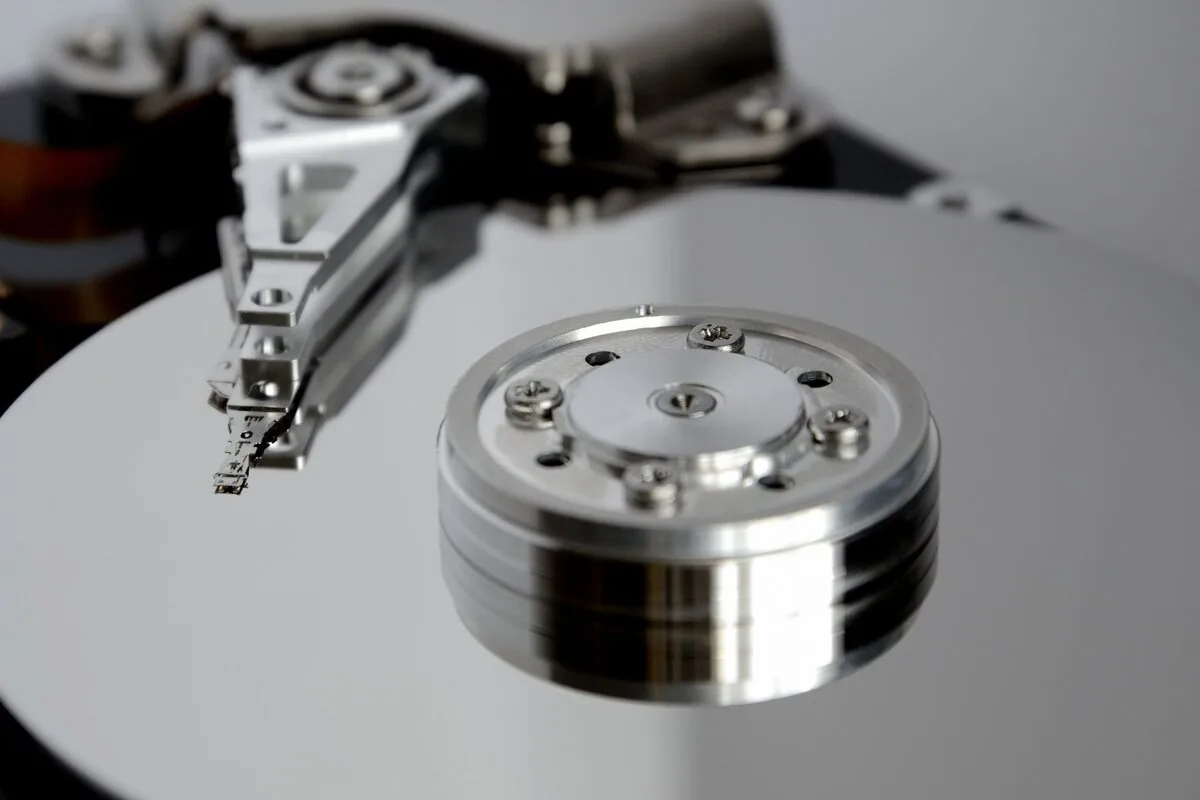
- Praca na tradycyjnym dysku mechanicznym HDD – tradycyjne dyski talerzowe o prędkości 5400 obr./min nie są w stanie sprostać wymaganiom współczesnych systemów operacyjnych. Wymiana dysku HDD na nowoczesny dysk półprzewodnikowy SSD w technologii SATA lub NVMe przynosi natychmiastowy wzrost szybkości pracy komputera.
- Niestabilność sekcji zasilania lub zasilacza – niestabilne napięcia dostarczane przez zużyty zasilacz w komputerze stacjonarnym lub uszkodzona przetwornica na płycie głównej laptopa mogą powodować spadki taktowania podzespołów pod obciążeniem.
W przypadku, gdy podczas wstępnej analizy zdalnej wykryte zostaną symptomy uszkodzenia sprzętowego, przekazywana jest wyczerpująca informacja techniczna. Istnieje wówczas możliwość skorzystania z bezpośredniej wizyty serwisanta z bezpłatnym dojazdem na terenie Warszawy i okolicznych powiatów lub przekazania sprzętu w trybie door-to-door z bezpłatną diagnozą w przypadku laptopów oraz możliwością bezpłatnego wypożyczenia laptopa zastępczego na czas trwania naprawy fizycznej.
Obsługiwane środowiska i systemy operacyjne
Zdalne przyspieszanie i konserwacja środowiska systemowego realizowane są dla szerokiego spektrum konfiguracji sprzętowych i programowych, w tym:
- Laptopy i komputery stacjonarne z systemem Windows – wsparcie dla wszystkich generacji systemów Windows (w tym Windows 11, Windows 10, Windows 8.1, Windows 7). Optymalizacja obejmuje urządzenia marek Acer, Alienware, Asus, Compaq, Dell, Fujitsu, Gateway, HP, Huawei, IBM, Lenovo, LG, Medion, MSI, Packard Bell, Panasonic, Razer, Samsung, Sony, Toshiba, VAIO oraz Xiaomi, a także komputery stacjonarne, All-in-One i stacje robocze. Usługa nie obejmuje urządzeń marki Apple oraz Microsoft Surface.
- Systemy operacyjne Linux – optymalizacja dystrybucji biurkowych i serwerowych (m.in. Ubuntu, Debian, Fedora, Mint, CentOS, openSUSE), w tym zarządzanie procesami daemona, konfiguracja pamięci podręcznej, analiza dzienników systemowych systemd oraz optymalizacja usług bazodanowych i serwerowych.
- Komputery biurowe i stacje robocze z oprogramowaniem specjalistycznym – bezpieczne porządkowanie systemów, na których zainstalowane są pakiety handlowo-magazynowe i finansowo-księgowe, takie jak InsERT GT/nexo (Subiekt, Rewizor, Rachmistrz, Gratyfikant, Gestor), WAPRO ERP, Comarch ERP (Optima, XL), Sage Symfonia, RAKS, Płatnik ZUS, enova365 czy systemy bazodanowe Microsoft SQL Server. Wszystkie prace prowadzone są z zachowaniem pełnej integralności baz danych i konfiguracji sieciowych.
Najczęściej zadawane pytania (FAQ)
Czy podczas zdalnej optymalizacji pliki i dokumenty są bezpieczne?
Tak. Procedura optymalizacji koncentruje się wyłącznie na plikach tymczasowych systemu, pamięci podręcznej, wpisach rejestru i usługach w tle. Prywatne dokumenty, zdjęcia, bazy danych programów księgowych czy pliki robocze nie są modyfikowane ani usuwane. Dodatkowo cała sesja jest widoczna na ekranie, dzięki czemu każdy krok można obserwować w czasie rzeczywistym.
Czy do przeprowadzenia usługi konieczne jest podanie haseł użytkownika?
Nie. Do przeprowadzenia zdalnej optymalizacji nie są wymagane hasła do konta Windows, hasła do poczty e-mail, kont bankowych ani profili w przeglądarkach. Połączenie nawiązywane jest na bazie jednorazowego kodu dostępu, a czynności administracyjne wykonywane są w ramach aktywnej sesji systemowej.
Jakie łącze internetowe jest potrzebne do przeprowadzenia optymalizacji?
Wystarczy standardowe, stabilne połączenie internetowe o minimalnej prędkości pobierania na poziomie kilku megabitów na sekundę. Może to być domowy światłowód, łącze kablowe, a także stabilny internet bezprzewodowy LTE lub 5G. Kluczowa jest ciągłość połączenia, aby sesja zdalnego pulpitu nie ulegała zrywaniu.
Co się stanie, jeśli w trakcie optymalizacji zdalnej okaże się, że komputer jest uszkodzony fizycznie?
Jeśli analiza parametrów wskaże na usterkę podzespołu (np. uszkodzenie sektorów na dysku, błędy modułów RAM czy przegrzewanie się procesora z powodu zanieczyszczonego układu chłodzenia), przekazywana jest dokładna informacja diagnostyczna. W takiej sytuacji optymalizacja programowa zostaje wstrzymana, a sprawa może zostać skierowana do naprawy stacjonarnej – z dojazdem serwisanta na terenie Warszawy i okolic lub odbiorem sprzętu przez kierowcę w trybie door-to-door (z darmową diagnozą laptopa i bezpłatnym laptopem zastępczym na czas naprawy).
Jak często warto przeprowadzać taką procedurę konserwacji?
Częstotliwość zależy od intensywności eksploatacji komputera. W przypadku stanowisk biurowych, na których codziennie przetwarzane są dokumenty, generowane raporty i instalowane aktualizacje oprogramowania biznesowego, zaleca się profilaktyczną optymalizację raz na 6–12 miesięcy. Na komputerach użytkowanych sporadycznie wystarczy przeprowadzenie procedury w momencie zauważenia pierwszych wyraźnych spadków płynności pracy.
Rzeczowa pomoc techniczna bez konieczności odłączania sprzętu
Zdalna optymalizacja i przyspieszenie komputera to wygodny sposób na przywrócenie stabilności i płynności działania systemu bez konieczności demontażu okablowania, pakowania sprzętu czy oczekiwania na przyjazd ekipy technicznej. Precyzyjna selekcja procesów autostartu, eliminacja zbędnych usług systemowych, bezpieczne oczyszczenie magazynu danych oraz weryfikacja integralności plików pozwalają w krótkim czasie odzyskać pełną kulturę pracy urządzenia. W przypadku wątpliwości co do charakteru usterki dostępna jest pomoc telefoniczna pod numerem 22 378 48 09, czynna całą dobę przez 7 dni w tygodniu, która pozwala szybko zweryfikować stan komputera i dobrać optymalny tryb działania.
Powiązane teksty