- Kierowca dostępny teraz
- całą dobę, 7 dni w tygodniu
- Dojazd do 1 h w promieniu 40 km
- Diagnoza laptopa 0 zł

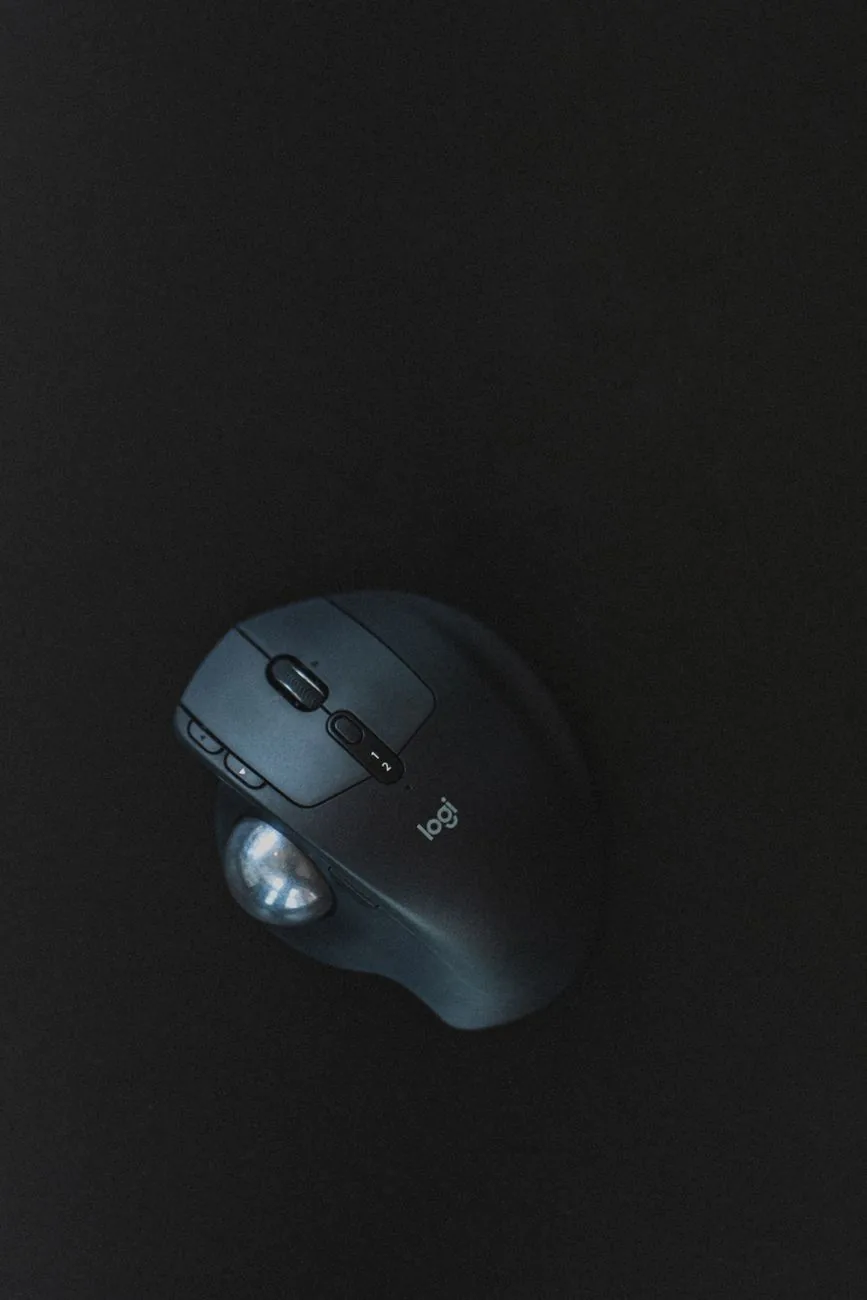
Genesis Zircon 330 to bezprzewodowa mysz optyczna, która nie jest przyjmowana do naprawy w naszym serwisie komputerowym. Urządzenie należy do kategorii zewnętrznych peryferiów wskazujących, których fizycznym serwisem, lutowaniem przełączników, wymianą akumulatorów ani regeneracją obudowy się nie zajmujemy. Stanowisko to dotyczy wszystkich egzemplarzy tego modelu bez żadnych wyjątków. Nasz profil działalności koncentruje się na naprawie jednostek centralnych oraz komputerów przenośnych, a peryferia takie jak zewnętrzne myszy i manipulatory obsługujemy wyłącznie na poziomie konfiguracji systemu Windows, diagnostyki portów USB i instalacji oprogramowania.
Model Genesis Zircon 330 został zaprojektowany jako budżetowa, bezprzewodowa mysz optyczna kierowana głównie do graczy oraz użytkowników domowych i biurowych, którzy poszukują lekkiego gryzonia bez plączących się kabli. Konstrukcja opiera się na symetrycznej obudowie z tworzywa sztucznego, zintegrowanym akumulatorze litowo-jonowym ładowanym przez przewód oraz bezprzewodowej łączności radiowej o częstotliwości 2,4 GHz, realizowanej za pośrednictwem dedykowanego nanoodbiornika USB wpinanego do portu w komputerze.
Wewnątrz urządzenia umieszczono sensor optyczny o zmiennej rozdzielczości DPI, mikroprzełączniki pod głównymi przyciskami, kółko przewijania z enkoderem mechanicznym oraz niewielką płytkę drukowaną z kontrolerem radiowym i układem zarządzania zasilaniem. Sprzęt ten powstał z myślą o prostocie użytkowania w technologii Plug and Play, co oznacza, że podstawowe funkcje działają w środowisku Windows zaraz po umieszczeniu odbiornika w gnieździe USB, bez konieczności manualnego wgrywania skomplikowanych pakietów sterowników.
Brak przyjęć myszy Genesis Zircon 330 do naszego warsztatu wynika z uwarunkowań konstrukcyjnych oraz czysto ekonomicznych, które sprawiają, że jakakolwiek ingerencja serwisowa wewnątrz tego urządzenia jest z punktu widzenia klienta nieuzasadniona. Segment budżetowych urządzeń wskazujących charakteryzuje się niską ceną zakupu nowego fabrycznie egzemplarza. Koszt robocizny wykwalifikowanego elektronika, który musiałby zdemontować ślizgacze, rozlutować obwody i wymienić komponent, wielokrotnie przekracza wartość nowego urządzenia.
Konstrukcja obudowy tego typu peryferiów nie sprzyja wielokrotnemu rozbieraniu. Śruby montażowe ukryte są zazwyczaj pod teflonowymi ślizgaczami, które ulegają bezpowrotnemu odkształceniu podczas odklejania. Ponowny montaż wymaga zastosowania nowego zestawu ślizgaczy, które dla tego konkretnego modelu nie są powszechnie dystrybuowane jako części zamienne. Ponadto zatrzaski z tworzywa sztucznego są podatne na wyłamanie, co po złożeniu myszy prowadzi do luzów i dyskomfortu podczas pracy.
Kolejnym powodem jest brak oficjalnego łańcucha dostaw oryginalnych podzespołów. Producent nie udostępnia odrębnych modułów radiowych, fabrycznych akumulatorów o ściśle określonych wymiarach montażowych ani dedykowanych płytek elektroniki. Wymiana nanoodbiornika USB po jego zgubieniu lub uszkodzeniu jest niemożliwa ze względu na fabryczne, stałe sparowanie sygnału z konkretnym egzemplarzem myszy. W naszym warsztacie wykorzystujemy wyłącznie nowe części najwyższej jakości, co w przypadku tego modelu peryferiów uniemożliwia zachowanie odpowiednich standardów technicznych.
Podwójne kliknięcie, czyli tak zwany dwuklik, to jedna z najczęstszych usterek zgłaszanych przez użytkowników myszy optycznych po dłuższym okresie eksploatacji. Objawia się tym, że pojedyncze wciśnięcie lewego lub prawego przycisku myszy jest rejestrowane przez system Windows jako dwa następujące po sobie kliknięcia. Zjawisko to uniemożliwia precyzyjne zaznaczanie tekstu, przeciąganie ikon na pulpicie czy normalną rozgrywkę. Zanim usterka wystąpi na stałe, użytkownicy często obserwują sporadyczne przeskakiwanie zaznaczenia lub brak reakcji na lekkie dociśnięcie klawisza.
Niestabilne działanie kółka przewijania (scrolla) to kolejna powszechna wada mechaniczno-elektroniczna. Objawem jest samoczynne skakanie przewijanej strony internetowej lub dokumentu w przeciwnym kierunku do wykonywanego ruchu palcem. Za problem odpowiada zużycie mechanicznego enkodera obrotowego lub nagromadzenie kurzu i mikroskopijnych włókien wewnątrz mechanizmu optyczno-mechanicznego. Przed całkowitą awarią przewijanie staje się skokowe, a kółko może stawiać nierównomierny opór podczas obrotu.
Degradacja wbudowanego akumulatora litowo-jonowego prowadzi do gwałtownego skrócenia czasu pracy bezprzewodowej. Początkowo mysz wymaga ładowania co kilka dni, by z czasem tracić energię po kilkudziesięciu minutach od odłączenia kabla. W skrajnych przypadkach urządzenie działa wyłącznie wtedy, gdy przewód ładujący jest stale podłączony do gniazda USB komputera. Proces ten jest poprzedzony wydłużonym czasem ładowania oraz niestabilnymi wskazaniami diody informującej o stanie naładowania ogniwa.
Usterka złącza ładowania micro USB lub USB-C objawia się przerywaniem zasilania podczas poruszania kablem. Gniazdo ulega wyrobieniu lub mechanicznemu naderwaniu od punktów lutowniczych na płytce PCB w wyniku szarpnięć podczas korzystania z myszy w trakcie ładowania. Zwiastunem problemu jest konieczność układania wtyczki pod określonym kątem, aby dioda ładowania zaczęła sygnalizować przepływ prądu.
Utrata łączności bezprzewodowej z nanoodbiornikiem USB to awaria uniemożliwiająca jakąkolwiek pracę. Kursor na ekranie komputera zamiera, mimo że diody na obudowie myszy świecą poprawnie. Przyczyną bywa przepalenie miniaturowego układu radiowego w odbiorniku, uszkodzenie rezonatora kwarcowego lub uszkodzenie ścieżek zasilających we wtyku USB. Usterka ta pojawia się często nagle po przenoszeniu laptopa z wpiętym odbiornikiem w torbie lub po przepięciu na kontrolerze USB.
Niedokładne śledzenie ruchów i gubienie pozycji kursora to problem związany z degradacją diody podświetlającej lub zabrudzeniem soczewki sensora optycznego. Objawia się to drżeniem wskaźnika na ekranie, nagłymi przeskokami kursora w narożnik monitora lub brakiem reakcji na gwałtowne ruchy dłonią. Przed wystąpieniem pełnej niesprawności użytkownik zauważa spadek precyzji w grach i programach graficznych, szczególnie na ciemnych lub niejednolitych podkładkach.
Zużycie i odklejanie się ślizgaczy teflonowych prowadzi do bezpośredniego tarcia spodu obudowy o podkładkę lub blat biurka. Powoduje to nieprzyjemny hałas, wyczuwalny opór podczas przesuwania myszy oraz nierównomierne przyleganie sensora do podłoża. Usterka postępuje stopniowo, zaczynając od zbierania się brudu na krawędziach ślizgaczy i ich powolnego zsuwania się pod wpływem ciepła dłoni i nacisku.
Przed podjęciem decyzji o wymianie sprzętu na nowy warto przeprowadzić szereg prostych czynności sprawdzających w domowych warunkach. Pozwalają one wykluczyć drobne usterki systemowe oraz banalne problemy z zasilaniem bez konieczności rozkręcania urządzenia.
Choć nie naprawiamy samej myszy Genesis Zircon 330, oferujemy pełne wsparcie techniczne w obszarze komputera stacjonarnego i laptopa z systemem Windows, z którym to urządzenie współpracuje. Bardzo często objawy przypisywane awarii myszy wynikają w rzeczywistości z nieprawidłowego działania płyty głównej, kontrolera zasilania, uszkodzonych szyn USB lub błędów w oprogramowaniu systemowym.
Realizujemy kompleksową diagnostykę i naprawę portów USB w komputerach stacjonarnych i laptopach. Wypalone linie zasilania 5V, uszkodzone linie danych D+ i D-, luźne gniazda mechaniczne oraz uszkodzenia mostków i kontrolerów USB na płycie głównej powodują ciągłe rozłączanie myszy, komunikaty o nierozpoznanym urządzeniu USB lub spadki zasilania. Naprawiamy takie usterki na poziomie komponentów elektronicznych płyty głównej.
Pomagamy w rozwiązywaniu konfliktów sterowników i problemów z rejestrem systemu Windows. Uszkodzone wpisy klas urządzeń (UpperFilters i LowerFilters), błędy w zarządzaniu energią (samoczynne wyłączanie portów USB w celu oszczędzania energii przez system) oraz konflikty po nieudanych aktualizacjach Windows Update mogą całkowicie zablokować ruch kursora. Przywracamy prawidłowe działanie stosu USB i usług systemowych.
Zapewniamy wsparcie przy instalacji oprogramowania peryferyjnego, konfiguracji profili, mapowaniu przycisków oraz optymalizacji częstotliwości próbkowania (polling rate) w systemie Windows. Wyjaśniamy i konfigurujemy opcje wskaźnika, w tym precyzję kursora (funkcję Enhance Pointer Precision) oraz przyspieszenie sprzętowe, które wpływają na komfort codziennej pracy i precyzję.
Świadczymy usługi zabezpieczenia danych i konfiguracji środowiska pracy w przypadku wymiany wysłużonego sprzętu na nowy. Jeśli awaria peryferiów zbiega się z potrzebą modernizacji stanowiska komputerowego, przenosimy ustawienia użytkownika, konfigurujemy nowe zestawy peryferyjne i przygotowujemy stabilne środowisko Windows do bezproblemowej współpracy z nowymi akcesoriami.
Nasz serwis specjalizuje się w kompleksowej obsłudze sprzętowej i programowej komputerów stacjonarnych PC oraz laptopów działających pod kontrolą systemu Windows. Posiadamy ponad 20 lat doświadczenia na rynku usług informatycznych, co przekłada się na ponad 10 000 naprawionych urządzeń różnego typu. W naszym warsztacie każda naprawa wykonywana jest z zachowaniem najwyższych standardów sztuki elektronicznej.
Zakres naszych usług serwisowych obejmuje:
Wszystkie usługi realizujemy rzetelnie i sprawnie. Czas realizacji zlecenia wynosi z reguły do 3 dni, w zależności od dostępności dedykowanych podzespołów. Na wykonane prace montażowe i naprawcze udzielana jest gwarancja do 12 miesięcy. W przypadku komputerów stacjonarnych diagnostyka jednostki wynosi 200 zł i kwota ta jest w całości zaliczana na poczet kosztów późniejszej naprawy. W przypadku laptopów diagnoza usterki jest bezpłatna.
Nasz punkt stacjonarny mieści się przy Alei Stanów Zjednoczonych 72 w Warszawie na terenie dzielnicy Praga-Południe. Realizujemy również wygodny dojazd do godziny do klienta na terenie całej Warszawy oraz okolicznych gmin podwarszawskich. W przypadku chęci osobistej wizyty w punkcie prosimy o wcześniejszy kontakt telefoniczny, ponieważ nasi serwisanci realizują również zlecenia bezpośrednio w terenie u klientów.
Dyżur techniczny pełnimy nieprzerwanie, a nasz serwis jest czynny całą dobę przez siedem dni w tygodniu. W przypadku problemów ze stabilnością komputera, portami USB lub działaniem systemu operacyjnego zachęcamy do kontaktu pod bezpośrednim numerem telefonu:
Telefon: 22 378 48 09