- Kierowca dostępny teraz
- całą dobę, 7 dni w tygodniu
- Dojazd do 1 h w promieniu 40 km
- Diagnoza laptopa 0 zł

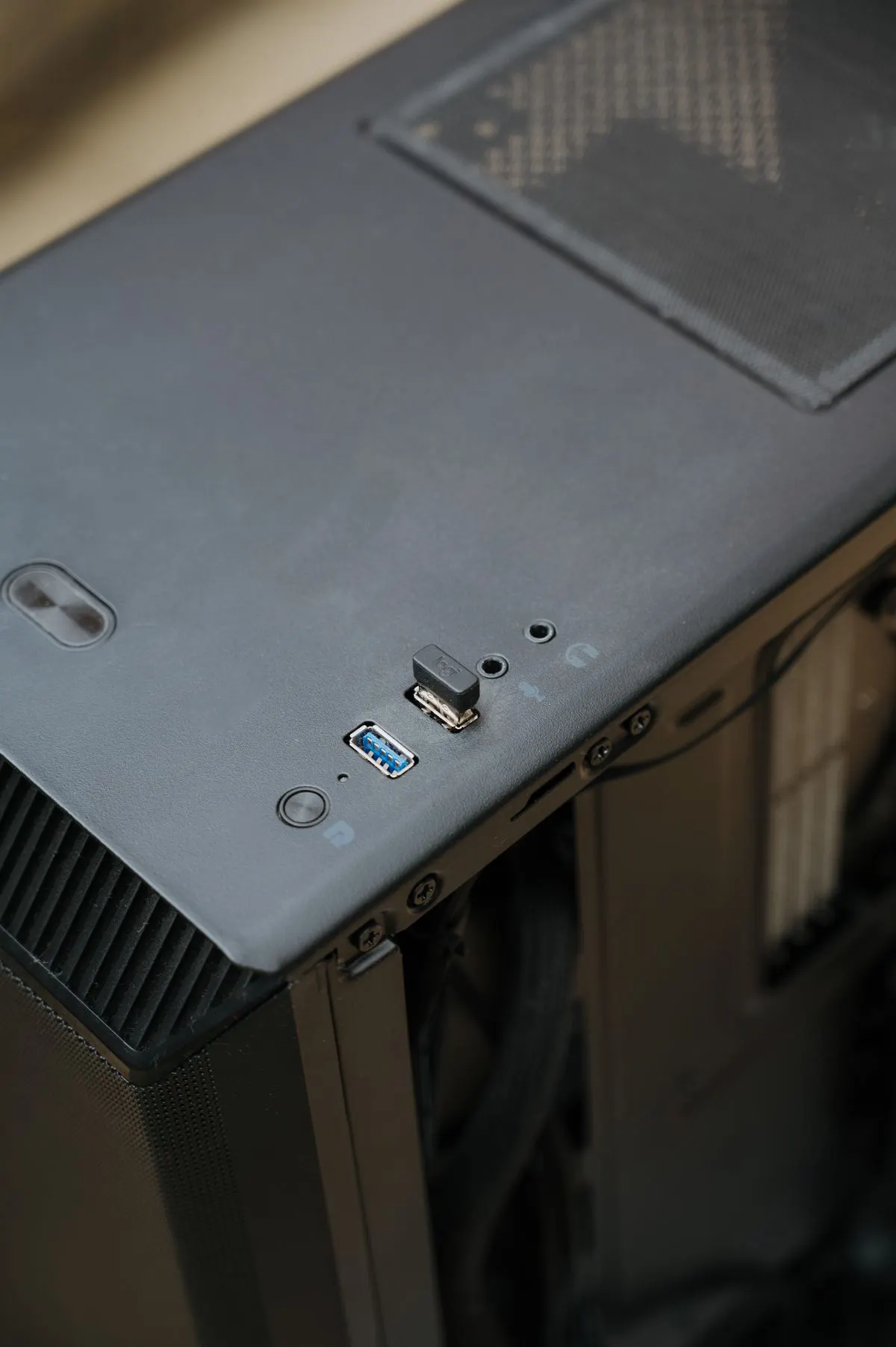
Komputer, który zawiesza się przy próbie wyłączenia lub zamiast tego się restartuje, sygnalizuje problem, który zwykle da się szybko zdiagnozować.
Diagnozujemy, czy przyczyną problemu jest oprogramowanie, sterownik, czy ustawienia systemowe związane z zamykaniem systemu, i usuwamy usterkę.
Interwencja jest przydatna dla osób, których komputer nieprawidłowo reaguje na próbę wyłączenia.
Usługa dostępna jest całą dobę, siedem dni w tygodniu, a diagnoza rozpoczyna się niezwłocznie po zgłoszeniu.
Diagnoza wstępna jest bezpłatna, a wykonana usługa objęta jest gwarancją do 12 miesięcy.
Nieprawidłowe zachowanie komputera podczas próby zakończenia pracy może objawiać się na kilka różnych sposobów. Rozpoznanie konkretnego wariantu usterki jest kluczowym elementem wstępnej diagnostyki technicznej:
Procedura wyłączania komputera to złożony ciąg sygnałów logicznych i sprzętowych, w którym uczestniczą system operacyjny, oprogramowanie układowe (układ BIOS lub UEFI) oraz mikrokontrolery zasilania umieszczone na płycie głównej. Zakłócenie któregokolwiek etapu uniemożliwia prawidłowe odcięcie linii zasilających.
Wśród przyczyn programowych częstym źródłem problemów jest funkcja szybkiego uruchamiania (mechanizm Fast Startup w systemie Windows, stanowiący połączenie tradycyjnego zamykania z częściową hibernacją jądra systemu do pliku hiberfil.sys). Jeżeli sterowniki urządzeń nie obsługują poprawnie tego trybu hybrydowego lub plik wymiany uległ uszkodzeniu, system blokuje się na etapie zrzucania stanu pamięci operacyjnej RAM na dysk.
Drugim istotnym czynnikiem programowo-sprzętowym są niekompatybilne lub uszkodzone sterowniki zarządzania energią. Szczególne znaczenie ma sterownik silnika zarządzania procesora (Intel Management Engine Interface, w skrócie Intel MEI) lub kontrolera platformy zabezpieczeń AMD PSP (Platform Security Processor). Błędy w tych sterownikach powodują wysyłanie nieprawidłowych instrukcji do magistrali ACPI (Advanced Configuration and Power Interface, standard odpowiedzialny za bezpośrednie zarządzanie stanami zasilania urządzeń), co uniemożliwia wygaszenie szyn zasilających.
Blokadę mogą wywoływać także usługi i procesy działające w tle, w tym serwery bazodanowe (np. Microsoft SQL Server, PostgreSQL) powiązane z oprogramowaniem firmowym i systemami ERP (np. InsERT nexo, Comarch Optima, WAPRO ERP). Jeśli usługa bazy danych nie zdąży zapisać transakcji w zadanym czasie lub zostanie zablokowana przez proces potomny, menedżer zamykania systemu wstrzymuje operację, oczekując na zwolnienie zasobów.
W warstwie czysto sprzętowej przyczyną bywają usterki układu KBC/Super I/O (wielofunkcyjny układ scalony na płycie głównej zarządzający procedurą startu i wyłączania zasilania) oraz uszkodzenia w sekcji zasilania VRM (układ regulatora napięcia). Problemy generuje również degradacja linii zasilania pomocniczego 5VSB (napięcie czuwania Standby) w zasilaczu komputerowym, przez co płyta główna nie rejestruje prawidłowego stanu sygnału wyłączenia.
Podczas diagnostyki należy odróżnić problem z wyłączaniem systemu od innych awarii sprzętowych, które dają łudząco podobne symptomy zewnętrzne:
Nieprawidłowe próby rozwiązania problemu z zamykaniem komputera często prowadzą do poważniejszych uszkodzeń sprzętowych oraz utraty danych:
Skuteczne wyeliminowanie problemu z zamykaniem komputera wymaga przeprowadzenia metodycznej ścieżki diagnostycznej, która krok po kroku weryfikuje poszczególne warstwy systemu:
Pierwszym etapem jest weryfikacja dziennika zdarzeń (narzędzie Podgląd zdarzeń / Event Viewer). Sprawdzane są wpisy krytyczne dotyczące zarządzania zasilaniem (identyfikatory Event ID 41, 1074, 6006 oraz 6008), błędy zrzutów pamięci minidump oraz logi aplikacji wskazujące, który proces nie odpowiada na sygnał zakończenia sesji.
Kolejnym krokiem jest analiza stanów energetycznych za pomocą narzędzia wiersza poleceń powercfg. Weryfikowane są urządzenia mające uprawnienia do wybudzania systemu oraz konfiguracja profilu zasilania. Pozwala to wyeliminować sytuacje, w których kontroler sieciowy (karta sieciowa z aktywną funkcją Wake-on-LAN) lub kontroler magistrali USB przerywa procedurę zamykania po odebraniu zakłóceń z linii sygnałowej.
Następnie wykonywana jest kontrola integralności plików systemowych za pomocą narzędzi SFC (System File Checker) oraz DISM (Deployment Image Servicing and Management). Umożliwia to naprawę uszkodzonych bibliotek systemowych odpowiedzialnych za zarządzanie sesją użytkownika.
W przypadku podejrzenia problemu sprzętowego przeprowadzana jest weryfikacja nośnika danych (odczyt parametrów SMART określających stan techniczny dysku) oraz testy stabilności pamięci operacyjnej RAM. Błędy odczytu/zapisu na dysku uniemożliwiają poprawne zapisanie pliku hibernacji hybrydowej.
Jeśli problem tkwi w elektronice płyty głównej, wykonywane są pomiary napięć na liniach zasilających za pomocą multimetru cyfrowego i oscyloskopu. Sprawdzana jest sekwencja sygnałów sterujących (Power Sequence), stan sygnałów SLP_S3# i SLP_S5# oraz poprawność odpowiedzi mikrokontrolera KBC na sygnał wyłączenia.
Tak. Przytrzymanie przycisku zasilania powoduje natychmiastowe, awaryjne odcięcie prądu bez bezpiecznego zamknięcia procesów. Skutkuje to przerwaniem zapisu danych, co może prowadzić do uszkodzenia struktury partycji systemowych, uszkodzenia baz danych programów firmowych oraz powstawania błędów logicznych na nośniku pamięci.
Najczęstszą przyczyną jest błąd krytyczny jądra systemu, który pojawia się w trakcie procedury zamykania (np. na skutek awarii sterownika graficznego lub kontrolera magistrali). System operacyjny ma standardowo włączoną opcję automatycznego restartu po wystąpieniu awarii, dlatego zamiast zatrzymać pracę, natychmiast wykonuje ponowny rozruch.
Funkcja szybkiego uruchamiania nie zamyka komputera w tradycyjny sposób, lecz zapisuje stan jądra systemu i sterowników do pliku hiberfil.sys na dysku. Jeżeli zainstalowane sterowniki nie obsługują poprawnie tego mechanizmu lub na dysku występują błędy zapisu, procedura zamykania zawiesza się na etapie tworzenia pliku hibernacji.
Taki objaw wskazuje na brak przejścia płyty głównej w stan energetyczny S5. Należy sprawdzić sterowniki zarządzania energią (np. Intel Management Engine Interface) oraz ustawienia zarządzania energią magistrali w systemie. Jeżeli problem nie ustępuje, przyczyną może być usterka kontrolera zasilania na płycie głównej.
Tak. Uszkodzone urządzenia zewnętrzne, koncentratory USB, zewnętrzne karty sieciowe czy modemy mogą stale wysyłać sygnały przerwań do kontrolera magistrali, blokując przejście systemu w tryb wyłączenia. Odłączenie wszystkich peryferiów pozwala ustalić, czy problem leży wewnątrz jednostki centralnej, czy w podłączonym osprzęcie.
Prawidłowe zamykanie komputera jest niezbędne do zachowania spójności systemu operacyjnego, ochrony baz danych oraz utrzymania pełnej sprawności podzespołów elektronicznych. Ignorowanie objawów i ciągłe stosowanie awaryjnego odcinania zasilania prowadzi do nawarstwiania się uszkodzeń logicznych i sprzętowych. Rzetelna identyfikacja przyczyny programowej lub elektronicznej pozwala przywrócić stabilne funkcjonowanie sprzętu bez ryzyka utraty cennych danych.