- Kierowca dostępny teraz
- całą dobę, 7 dni w tygodniu
- Dojazd do 1 h w promieniu 40 km
- Diagnoza laptopa 0 zł

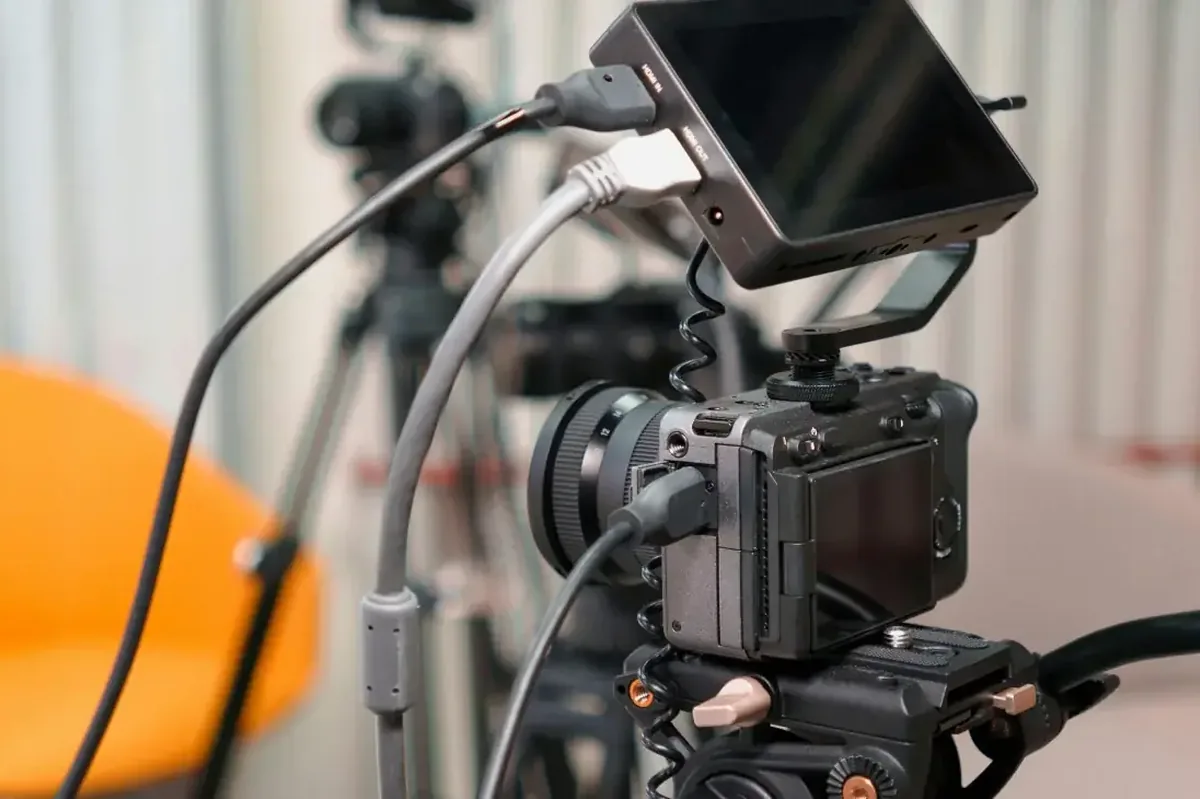
Awaria aplikacji do wideokonferencji tuż przed ważnym spotkaniem online potrafi wywołać niepotrzebny stres, mimo że przyczyna bywa prosta do usunięcia.
Diagnozujemy przyczynę problemu z aplikacją do wideokonferencji — sprzętową lub programową — i przywracamy jej działanie najszybciej, jak to możliwe.
Interwencja jest przydatna dla firm, u których awaria narzędzia do wideokonferencji zagraża zaplanowanemu spotkaniu z klientem lub partnerem biznesowym.
Zdalna pomoc dostępna jest całą dobę, siedem dni w tygodniu, a diagnoza rozpoczyna się niezwłocznie po zgłoszeniu.
Diagnoza wstępna jest bezpłatna, a wykonana usługa objęta jest gwarancją do 12 miesięcy.
Nagłe zatrzymanie działania komunikatora biznesowego bezpośrednio przed rozpoczęciem rozmowy wynika najczęściej z nieprawidłowości w warstwie systemowej lub sprzętowej komputera. Aplikacje do pracy zdalnej, takie jak Microsoft Teams, Zoom czy Google Meet, korzystają z wielu zintegrowanych podsystemów komputera, w tym z obsługi grafiki, rejestratorów dźwięku, kamer wideo oraz protokołów sieciowych. Jeśli którykolwiek z tych elementów napotka błąd, działanie całego programu może zostać zablokowane.
Jednym z częstych powodów jest konflikt uprawnień w systemie operacyjnym Windows. Wbudowane mechanizmy ochrony prywatności mogą zablokować dostęp do urządzeń rejestrujących po aktualizacji oprogramowania lub zmianie profilu użytkownika. W takiej sytuacji aplikacja uruchamia się poprawnie, lecz nie uzyskuje dostępu do sygnału z kamery ani mikrofonu, co wywołuje błąd sesji.
Kolejną przyczyną bywa uszkodzenie plików pamięci podręcznej, czyli danych tymczasowych (cache), które aplikacja zapisuje na dysku komputera w celu przyspieszenia ładowania profili i historii rozmów. Gromadzące się przez wiele miesięcy niespójne pliki tymczasowe mogą doprowadzić do zapętlenia procesu startowego, uniemożliwiając zalogowanie do platformy.
Znaczenie mają również zakłócenia w pracy sterowników, czyli oprogramowania pośredniczącego między podzespołami a systemem operacyjnym. Błąd sterownika kamery internetowej lub zintegrowanej karty dźwiękowej potrafi zawiesić proces systemowy odpowiedzialny za przechwytywanie multimediów. Dodatkowo włączenie sprzętowej akceleracji grafiki (funkcji odciążającej procesor poprzez wykorzystanie układu graficznego GPU) przy niekompatybilnym sterowniku karty graficznej może skutkować czarnym ekranem lub natychmiastowym zamknięciem okna programu.
Awarie komunikatorów do wideokonferencji przybierają różne formy w zależności od tego, który moduł systemu uległ zakłóceniu. Dokładna identyfikacja objawu pozwala na precyzyjne dobranie metody naprawy.
Pierwszym wariantem jest całkowity brak reakcji na próbę uruchomienia programu lub jego natychmiastowe zamykanie się po wyświetleniu okna logowania. Taki stan wskazuje zazwyczaj na uszkodzenie bibliotek wykonawczych środowiska graficznego (na przykład WebView2 lub modułów Electron) albo na konflikt procesu działającego w tle, który zablokował dostęp do bazy danych aplikacji.
Drugim wariantem jest brak obrazu z kamery mimo aktywnego połączenia. Obraz może być całkowicie czarny, zastąpiony statycznym symbolem przekreślonej kamery lub komunikatem informującym, że urządzenie wideo jest zajęte przez inną aplikację. W laptopach marek takich jak Lenovo, Dell, HP, Asus czy Acer źródłem bywa także fizyczna przesłona obiektywu, skrót klawiszowy odcinający zasilanie kamery lub dedykowane oprogramowanie zarządzające prywatnością producenta sprzętu.
Trzecim wariantem są nieprawidłowości w torze audio. Obejmują one sytuacje, w których mikrofon nie rejestruje głosu, dźwięk od innych uczestników jest niesłyszalny lub w trakcie rozmowy pojawia się uciążliwe echo. Najczęściej wiąże się to z niepoprawnym przypisaniem domyślnego punktu końcowego audio (domyślnego urządzenia wejścia lub wyjścia) po podłączeniu słuchawek bezprzewodowych lub stacji dokującej.
Czwartym wariantem jest niestabilność transmisji danych, objawiająca się ciągłym zrywaniem połączenia, opóźnieniami w przekazie obrazu (zjawisko opóźnienia pakietów zwane jitterem) oraz gwałtownym spadkiem jakości dźwięku. Może to wynikać z blokady portów protokołu UDP (protokołu szybkiej transmisji pakietów bez potwierdzenia) przez zaporę sieciową lub błędów routingu w sieci firmowej.
W obliczu presji czasu przed ważnym spotkaniem biznesowym użytkownicy często podejmują działania, które pogłębiają problem lub wprowadzają dodatkową niestabilność w systemie operacyjnym.
Częstym błędem jest wielokrotna instalacja programu bez uprzedniego wyczyszczenia katalogów konfiguracyjnych w folderze danych aplikacji (AppData). Ponowna instalacja na uszkodzone pliki konfiguracyjne nie przynosi rezultatu, ponieważ nowa wersja programu natychmiast wczytuje te same błędne dane tymczasowe.
Kolejnym niewłaściwym krokiem jest pobieranie niesprawdzonych pakietów instalacyjnych ze sterownikami z nieoficjalnych stron internetowych. Automatyczne programy do aktualizacji sterowników mogą zainstalować niekompatybilne wersje bibliotek, co prowadzi do konfliktów w rejestrze systemowym i awarii innych podzespołów komputera.
Zdarza się również całkowite wyłączanie zapory sieciowej (firewalla) oraz oprogramowania antywirusowego w nadziei na odblokowanie połączenia. Działanie to naraża stację roboczą na zagrożenia sieciowe, a rzadko usuwa rzeczywistą przyczynę, którą bywa nieprawidłowa konfiguracja uprawnień lub błąd w tablicy routingu sieci lokalnej.
Niebezpieczną praktyką jest także stosowanie agresywnych programów do automatycznego czyszczenia rejestru. Narzędzia te potrafią usunąć klucze systemowe powiązane z usługami multimedialnymi Windows Audio, co uniemożliwia prawidłowe wykrywanie jakichkolwiek urządzeń dźwiękowych w całym systemie operacyjnym.
Nie każda awaria podczas spotkania online wynika z błędu samego komunikatora. Istnieje szereg czynników zewnętrznych i sprzętowych, które dają identyczne objawy.
W laptopach częstą usterką sprzętową jest uszkodzenie taśmy sygnałowej matrycy (taśmy eDP), która prowadzi sygnał z płyty głównej przez zawias do zintegrowanej kamery i mikrofonu w ramce ekranu. W wyniku wieloletniego otwierania i zamykania klapy dochodzi do przerwania delikatnych ścieżek miedzianych, co powoduje okresowe zanikanie obrazu przy zmianie kąta nachylenia ekranu.
Innym problemem sprzętowym bywa uszkodzenie gniazda audio typu minijack lub awaria zintegrowanego układu kodeka dźwiękowego na płycie głównej komputera stacjonarnego lub laptopa. W takiej sytuacji system zgłasza brak zainstalowanego urządzenia wyjściowego audio, co uniemożliwia udział w rozmowie.
Warto również zweryfikować stan samej usługi chmurowej dostawcy oprogramowania. Zdarzają się globalne awarie infrastruktury serwerowej Microsoft, Zoom czy Google, w trakcie których aplikacja kliencka nie jest w stanie nawiązać połączenia z serwerem uwierzytelniającym, mimo że komputer użytkownika funkcjonuje w pełni sprawnie.
Skuteczne przywrócenie sprawności narzędzi do wideokonferencji wymaga przeprowadzenia uporządkowanej sekwencji czynności technicznych.
W pierwszej kolejności sprawdzany jest stan urządzeń w Menedżerze urządzeń (narzędziu administracyjnym systemu Windows wykazującym zainstalowany sprzęt). Pozwala to ustalić, czy kamera i karta dźwiękowa są poprawnie rozpoznawane i czy kontrolery USB nie wykazują kodów błędów zasilania lub komunikacji.
Następnie weryfikowany jest Dziennik zdarzeń systemu Windows (Event Viewer, narzędzie rejestrujące błędy aplikacji i usług). Analiza wpisów pozwala zidentyfikować konkretny plik biblioteki dynamicznej (plik DLL), który wywołał awarię procesu głównego.
Kolejnym krokiem jest sprawdzenie i ewentualny restart usługi Windows Audio oraz usługi Konstruktora punktów końcowych audio (procesów zarządzających strumieniami dźwiękowymi w systemie). Jeśli procesy te uległy zablokowaniu, ich restart przywraca komunikację bez konieczności ponownego uruchamiania całego komputera.
Procedura obejmuje także precyzyjne usunięcie pamięci podręcznej programu z katalogów profilu użytkownika, zresetowanie certyfikatów uwierzytelniania sieciowego oraz wyłączenie akceleracji sprzętowej w pliku konfiguracyjnym aplikacji, jeśli przyczyną jest konflikt ze sterownikiem graficznym.
Na zakończenie przeprowadzany jest test połączenia w pętli zwrotnej (loopback test) w celu potwierdzenia stabilności przesyłania strumienia audio i wideo oraz sprawdzenia opóźnień w sieci lokalnej.
Taka sytuacja niemal zawsze wskazuje na brak przyznanych uprawnień w ustawieniach prywatności systemu Windows lub na zablokowanie urządzenia przez inny proces działający w tle. Należy przejść do ustawień systemowych prywatności i upewnić się, że zezwolono aplikacjom klasycznym na dostęp do kamery. Warto również zamknąć w Menedżerze zadań inne komunikatory, które mogły zachować wyłączny dostęp do strumienia wideo.
Po podłączeniu nowego urządzenia audio system operacyjny może nie przełączyć automatycznie domyślnego urządzenia komunikacyjnego lub przypisać mikrofon do nieaktywnego profilu. W ustawieniach dźwięku aplikacji należy ręcznie wskazać podłączony zestaw słuchawkowy jako główne urządzenie wejściowe oraz wyjściowe, zamiast pozostawiać opcję automatycznego wyboru urządzenia domyślnego.
Większość platform wideokonferencyjnych udostępnia wersję webową działającą w oparciu o technologię WebRTC (standard umożliwiający bezpośrednią komunikację multimedialną w oknie przeglądarki). Jeśli awaria dotyczy wyłącznie aplikacji desktopowej, uruchomienie spotkania przez przeglądarkę internetową pozwala na natychmiastowe dołączenie do rozmowy, o ile uprawnienia do kamery i mikrofonu zostały przyznane w samej przeglądarce.
Można to zweryfikować, sprawdzając publiczne strony statusu usług (np. oficjalne portale monitorujące stan usług Microsoft 365, Zoom Status lub ogólnodostępne platformy raportujące przerwy w działaniu usług sieciowych). Jeśli problem dotyczy infrastruktury centralnej dostawcy, błąd występuje równocześnie u wszystkich użytkowników w danym regionie.
Jeśli przyczyną problemu jest fizyczne przerwanie taśmy matrycy, awaria modułu kamery lub uszkodzenie gniazd na płycie głównej, konieczna jest naprawa podzespołów. W takich przypadkach realizujemy odbiór sprzętu i bezpłatną diagnostykę door-to-door, zapewniając bezpłatny laptop zastępczy z systemem Windows na cały czas trwania naprawy, aby umożliwić nieprzerwaną pracę i uczestnictwo w spotkaniach biznesowych.
Niezawodność aplikacji do wideokonferencji jest podstawowym warunkiem sprawnej komunikacji biznesowej i realizacji zaplanowanych spotkań. Prawidłowa konfiguracja środowiska systemowego, aktualność sterowników oraz właściwe zarządzanie uprawnieniami multimediów eliminują ryzyko niespodziewanych przerw w transmisji. W przypadku wystąpienia złożonych problemów ze sprzętem lub oprogramowaniem na terenie Warszawy i okolicznych powiatów zapewniamy fachową pomoc z bezpośrednim dojazdem do klienta lub obsługę w trybie door-to-door, przywracając pełną funkcjonalność stacji roboczych i laptopów.