- Kierowca dostępny teraz
- całą dobę, 7 dni w tygodniu
- Dojazd do 1 h w promieniu 40 km
- Diagnoza laptopa 0 zł

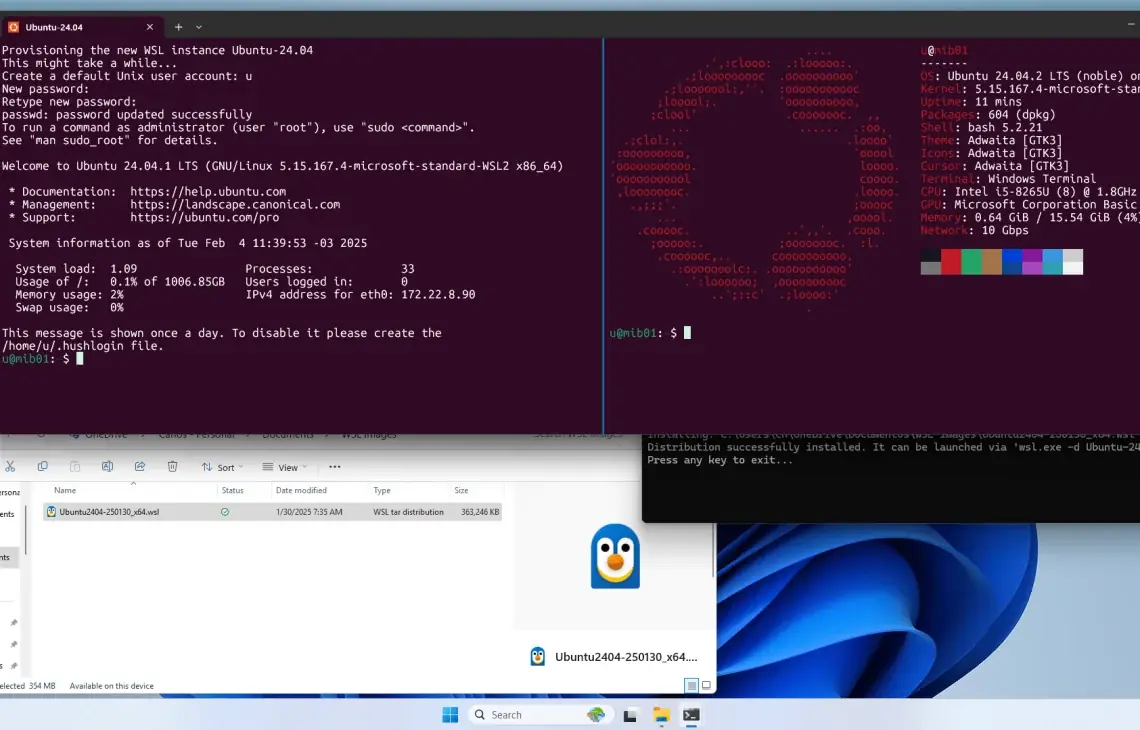
Konfiguracja podwójnego rozruchu pozwala korzystać z dwóch systemów operacyjnych na jednym laptopie, wybierając jeden z nich przy każdym uruchomieniu.
Usługa obejmuje przygotowanie dysku, instalację drugiego systemu operacyjnego oraz skonfigurowanie Menedżera rozruchu umożliwiającego wybór systemu przy starcie.
Usługa jest przydatna dla osób chcących korzystać z systemu Linux obok Windows na tym samym laptopie.
Konfiguracja podwójnego rozruchu mieści się z reguły w standardowym czasie do 3 dni.
Diagnoza wstępna i wycena są bezpłatne, a wykonana usługa objęta jest gwarancją do 12 miesięcy.
Współczesne laptopy marek takich jak Dell, Lenovo, HP, Asus, Acer czy MSI wykorzystują oprogramowanie układowe UEFI (Unified Extensible Firmware Interface – nowoczesny standard inicjalizacji sprzętu zastępujący tradycyjny BIOS) oraz schemat partycjonowania dysków GPT (GUID Partition Table – standard rozmieszczenia partycji na dysku obsługujący nośniki o dużej pojemności). Prawidłowa konfiguracja podwójnego rozruchu (dual boot – możliwość wyboru jednego z dwóch systemów operacyjnych podczas włączania komputera) opiera się na wydzieleniu dedykowanej przestrzeni dyskowej oraz właściwym wykorzystaniu partycji rozruchowej ESP (EFI System Partition – partycja w systemie plików FAT32 przechowująca pliki wykonywalne programów ładujących poszczególne systemy).
W typowej instalacji po włączeniu laptopa oprogramowanie UEFI odczytuje listę zarejestrowanych menedżerów rozruchu z pamięci nieulotnej NVRAM (Non-Volatile Random-Access Memory – pamięć płyty głównej zachowująca dane po odłączeniu zasilania) i przekazuje kontrolę do programu GRUB (Grand Unified Bootloader – zaawansowany program rozruchowy dla systemów Linux) lub bezpośrednio do Windows Boot Manager (menedżer rozruchu systemu Windows). Wdrożenie konfiguracji wielosystemowej pozwala zachować pełną wydajność obu środowisk, ponieważ każdy system korzysta bezpośrednio z fizycznych zasobów procesora, pamięci RAM oraz dedykowanego lub zintegrowanego układu graficznego.
W zależności od architektury wewnętrznej laptopa oraz potrzeb użytkownika stosuje się odmienne metody rozmieszczenia systemów na nośnikach danych:
Prawidłowe współistnienie dwóch systemów operacyjnych na jednym laptopie wymaga dostosowania parametrów oprogramowania układowego oraz modyfikacji specyficznych mechanizmów systemowych:
Pierwszym kluczowym elementem jest obsługa technologii Secure Boot (funkcja bezpieczeństwa weryfikująca podpisy cyfrowe oprogramowania rozruchowego). Wiele nowoczesnych dystrybucji Linuksa obsługuje program ładujący shim (podpisany certyfikatem Microsoft program pośredniczący), co pozwala na zachowanie aktywnego zabezpieczenia Secure Boot bez utraty integralności systemu. W przypadku korzystania z modułów jądra kompilowanych lokalnie lub starszych dystrybucji konieczne bywa wygenerowanie własnych kluczy MOK (Machine Owner Key – klucze kryptograficzne właściciela maszyny) i zarejestrowanie ich w pamięci UEFI.
Drugim newralgicznym parametrem jest wyłączenie funkcji Fast Startup (funkcja szybkiego uruchamiania w systemie Windows polegająca na zapisywaniu stanu jądra do pliku hibernacji hiberfil.sys zamiast pełnego zamknięcia). Pozostawienie tej opcji aktywnej sprawia, że partycje NTFS pozostają w stanie zablokowanym (dirty bit – flaga oznaczająca niepoprawne lub niepełne zamknięcie wolumenu). W takiej sytuacji system Linux montuje partycje wyłącznie w trybie do odczytu, aby zapobiec uszkodzeniu struktury plików, a próba wymuszenia zapisu może prowadzić do utraty danych.
Trzecim aspektem jest kontrola mechanizmu BitLocker (funkcja pełnego szyfrowania dysków w systemie Windows). Zmiana konfiguracji rozruchu lub dodanie nowego modułu ładującego do łańcucha UEFI może spowodować naruszenie weryfikacji modułu TPM (Trusted Platform Module – dedykowany układ kryptograficzny na płycie głównej) i żądanie 48-cyfrowego klucza odzyskiwania przy kolejnym starcie systemu Windows. Przed przystąpieniem do partycjonowania i instalacji konieczne jest zabezpieczenie tego klucza lub tymczasowe zawieszenie ochrony.
Czwartym zagadnieniem jest tryb pracy kontrolera dysków. Niektóre laptopy mają fabrycznie ustawiony kontroler pamięci masowej w trybie Intel RST (Rapid Storage Technology – technologia obsługi macierzy dyskowych i pamięci podręcznej) lub Intel VMD (Volume Management Device – kontroler zarządzania wolumenami PCIe). Instalatory większości dystrybucji Linuksa nie wykrywają dysków w tym trybie, co wymaga bezpiecznego przełączenia kontrolera na standardowy tryb AHCI (Advanced Host Controller Interface – standardowy interfejs kontrolera dysków) bez utraty możliwości uruchomienia istniejącego systemu Windows.
Samodzielna próba wdrożenia podwójnego rozruchu bez odpowiedniego przygotowania technicznego wiąże się z ryzykiem wystąpienia poważnych problemów ze stabilnością sprzętu i dostępem do danych. Do najczęstszych nieprawidłowości należą:
Choć podwójny rozruch zapewnia maksymalną wydajność obliczeniową, w niektórych scenariuszach roboczych bardziej efektywne okazują się technologie alternatywne:
Jeżeli celem jest wyłącznie korzystanie z narzędzi programistycznych, interpretera poleceń bash, narzędzi sieciowych lub uruchamianie środowisk kontenerowych Docker w codziennej pracy, optymalnym wyborem może być WSL2 (Windows Subsystem for Linux – warstwa zgodności w systemie Windows uruchamiająca jądro Linuksa wewnątrz zoptymalizowanej, lekkiej maszyny wirtualnej Hyper-V). Rozwiązanie to pozwala na równoległe korzystanie z obu środowisk bez konieczności ponownego uruchamiania laptopa.
W przypadku konieczności testowania wielu różnych dystrybucji lub izolowania nieznanego oprogramowania zalecane jest wykorzystanie maszyn wirtualnych typu KVM (Kernel-based Virtual Machine – moduł wirtualizacji wbudowany w jądro Linuksa) lub programów takich jak VirtualBox czy VMware. Maszyna wirtualna pozwala na wykonywanie migawek stanu systemu (snapshots – punkty przywracania stanu pamięci i dysku) i natychmiastowy powrót do stabilnej konfiguracji.
Instalacja natywna (bare-metal – bezpośrednio na sprzęcie fizycznym) w trybie podwójnego rozruchu pozostaje jednak niezastąpiona wszędzie tam, gdzie wymagany jest bezpośredni dostęp do procesora graficznego dla obliczeń uczenia maszynowego (CUDA – platforma obliczeń równoległych na kartach graficznych NVIDIA), przetwarzania dźwięku w czasie rzeczywistym z niskim opóźnieniem (jądro z łatkami real-time) lub pełnej wydajności w zaawansowanych zadaniach inżynieryjnych i kompilacji dużych projektów programistycznych.
Efektywna praca w środowisku wielosystemowym wymaga wygodnego dostępu do wspólnych zasobów dyskowych. System Linux posiada natywną obsługę odczytu i zapisu systemów plików NTFS za pośrednictwem sterownika ntfs3 wkompilowanego w jądro lub biblioteki NTFS-3G. Pozwala to na swobodny dostęp do plików zapisanych na partycji Windows, pod warunkiem prawidłowo wyłączonej funkcji szybkiego startu.
Z kolei system Windows domyślnie nie rozpoznaje linuksowych systemów plików ext4 czy Btrfs. Aby umożliwić wygodną wymianę danych bez ryzyka uszkodzenia spójności partycji systemowych, zalecanym podejściem jest wydzielenie dedykowanej partycji magazynowej sformatowanej w systemie plików exFAT (Extended File Allocation Table – uniwersalny system plików zoptymalizowany dla nośników flash i wymiany danych między różnymi systemami operacyjnymi) lub NTFS. Dodatkowo konfiguruje się symetryczną synchronizację katalogów roboczych lub połączenia z lokalnymi zasobami sieciowymi NAS (Network Attached Storage – dysk sieciowy do przechowywania danych).
Usługa konfiguracji środowiska podwójnego rozruchu realizowana jest w modelu z dojazdem do klienta na terenie Warszawy oraz w promieniu do 40 km w okolicznych powiatach. W przypadku konieczności przeprowadzenia zaawansowanych prac w trybie door-to-door odbiór i zwrot sprzętu odbywa się za pośrednictwem dedykowanego kierowcy. Weryfikacja wstępna laptopa w tym trybie jest bezpłatna.
Na cały czas trwania prac i konfiguracji zapewniany jest bezpłatny laptop zastępczy z systemem Windows, udostępniany bez konieczności wpłacania kaucji i bez ograniczeń czasowych. Standardowy czas realizacji prac wynosi z reguły do 3 dni roboczych, a wykonana konfiguracja objęta jest gwarancją do 12 miesięcy.
Domyślnie podczas realizacji usługi nie prosimy o podawanie prywatnych haseł do kont użytkowników. Wszystkie operacje partycjonowania i przygotowania rozruchu przeprowadzane są w zewnętrznych środowiskach serwisowych po uprzednim wykonaniu kopii bezpieczeństwa struktury dyskowej. Weryfikacja poprawności rozruchu odbywa się w obecności klienta lub na wyodrębnionych kontach testowych.
Instalacja drugiego systemu operacyjnego nie ma żadnego wpływu na licencję Windows. Klucz aktywacyjny nowoczesnych laptopów jest trwale zapisany w tabeli MSDM (Microsoft Data Management) oprogramowania układowego płyty głównej UEFI. Zmiana układu partycji dyskowych i instalacja menedżera GRUB nie modyfikują cyfrowej licencji systemu.
Niektóre duże aktualizacje rozwojowe (Feature Updates) systemu Windows mogą zmienić domyślną kolejność urządzeń rozruchowych w pamięci NVRAM płyty głównej, ustawiając Windows Boot Manager na pierwszym miejscu. W takiej sytuacji menedżer GRUB nie wyświetla się przy starcie, a laptop uruchamia się bezpośrednio do Windows. Prawidłowo wdrożona konfiguracja pozwala na natychmiastowe przywrócenie właściwego priorytetu rozruchu z poziomu ustawień UEFI lub za pomocą jednorazowego polecenia w konsoli.
Tak. Proces usunięcia systemu Linux polega na wyczyszczeniu dedykowanych partycji ext4 lub swap, rozszerzeniu partycji Windows na odzyskaną przestrzeń oraz usunięciu wpisu rozruchowego GRUB z partycji ESP za pomocą narzędzi dyskowych. Po wykonaniu tej procedury laptop wraca do konfiguracji jednosystemowej bez utraty danych z Windows.
Domyślne ustawienia niektórych dystrybucji mogą nie zawierać optymalnych profili zarządzania zasilaniem dla konkretnego procesora mobilnego. W ramach usługi wdrażane są wyspecjalizowane pakiety zarządzania energią, takie jak TLP (zaawansowane narzędzie do optymalizacji zużycia energii w laptopach z Linuksem) oraz odpowiednie sterowniki przełączania kart graficznych, co pozwala osiągnąć czas pracy na akumulatorze zbliżony do środowiska Windows.
Rozwiązaniem jest ujednolicenie sposobu interpretacji zegara sprzętowego RTC. Najprostszą i najbardziej stabilną metodą jest skonfigurowanie systemu Linux tak, aby interpretował zegar płyty głównej jako czas lokalny za pomocą polecenia timedatectl (narzędzie do zarządzania czasem w systemach Linux), lub wprowadzenie wpisu w rejestrze systemu Windows wymuszającego obsługę czasu w standardzie UTC.
Profesjonalnie przeprowadzona instalacja podwójnego rozruchu gwarantuje pełną niezależność obu systemów operacyjnych, stabilność danych na partycjach roboczych oraz bezproblemowy dostęp do mocy obliczeniowej podzespołów laptopa. Odpowiednie przygotowanie struktur dyskowych, zabezpieczenie kluczy szyfrujących oraz zoptymalizowanie parametrów zasilania zapewniają komfortową i bezawaryjną pracę zarówno w środowisku Windows, jak i Linux.